



Úvod
Společnost WooCommerce představila Vysoce výkonné úložiště objednávek (HPOS) zlepšit způsob ukládání objednávek do databáze. Namísto toho, aby se data o objednávkách vtěsnala do standardní wp_posts a wp_postmeta tabulky, HPOS používá vlastní databázové tabulky. Výhoda? Rychlejší dotazy, škálovatelnější reportování a plynulejší práce správce.
Pro obchodníky používající FooSales jako jejich WooCommerce POS, kompatibilita s HPOS je nezbytná. Dobrou zprávou je, že FooSales je plně kompatibilní s HPOS! Než však přepnete, budete chtít bezpečný plán migrace na HPOS, abyste ochránili svůj online i osobní tok prodeje.
Krok 1: Pochopte, co je HPOS a proč na něm záleží
- Co to je: HPOS přesouvá data objednávek do vyhrazených tabulek.
- Proč je to důležité: Rychlejší výkon, snížené riziko přetížení databáze a kompatibilita s WooCommerce v budoucnu.
- Dopad na FooSales: FooSales se přímo integruje s objednávkami WooCommerce. Potvrzení kompatibility s HPOS znamená spolehlivou synchronizaci prodeje mezi POS a vaším obchodem.
👉 WooCommerce HPOS dokumentace
Krok 2: Audit prostředí
Před provedením změn:
- Aktualizace WooCommerce. Ujistěte se, že používáte verzi WooCommerce 8.0+ (HPOS je od této verze stabilní).
- Aktualizace FooSales. Ujistěte se, že máte nejnovější FooSales WordPress plugin a FooSales POS aplikace instalován.
- Zkontrolujte další pluginy. Některé starší zásuvné moduly ještě nemusí podporovat HPOS - kontaktujte dodavatele nebo otestujte ve fázi staging.
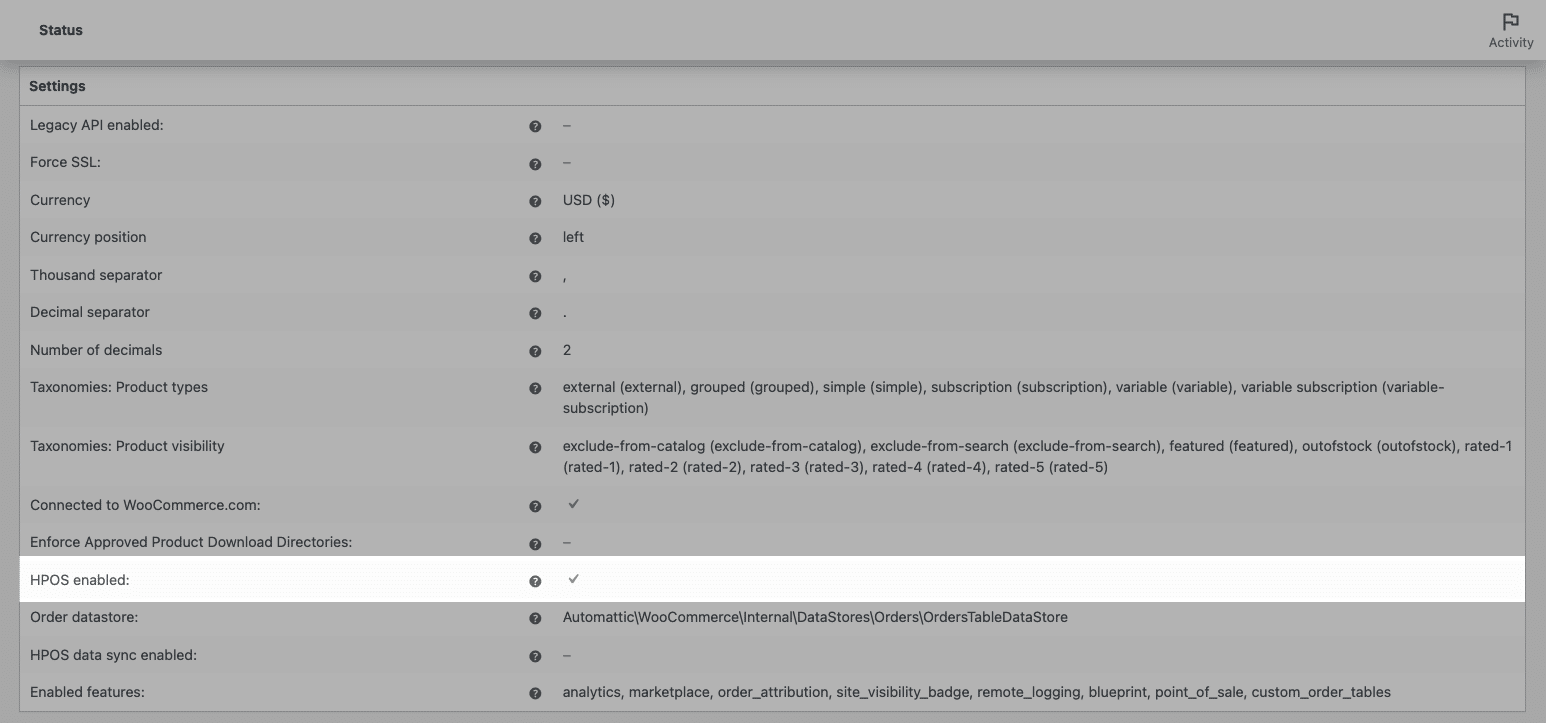
Krok 3: Nejdříve proveďte fázi a test
Nezapomeňte nikdy zapnout HPOS v den konání živé akce nebo v období nejvyššího prodeje. Otestujte online pokladnu i prodej FooSales POS. Problémy s migrací HPOS se často objevují při vytváření objednávek prostřednictvím POS.
- Klonujte svůj obchod. Použijte prostředí pro přípravu, které odráží vaše živé nastavení.
- Povolte HPOS. Přejít na WooCommerce → Nastavení → Pokročilé → Funkce a přepněte na HPOS.
- Spustit testovací transakce. Použijte FooSales k zadání příkazů POS ve fázi staging a potvrďte jejich synchronizaci.
- Kontrolní hlášení. Ověřte, zda se objednávky správně zobrazují v sestavách WooCommerce a FooSales.
Krok 4: Naplánujte spuštění
Jakmile se ujistíte, že ve vašem testovacím prostředí vše funguje podle očekávání, můžete 100%:
- Vyberte si klidné období. Vyhněte se povolení HPOS v den trhu nebo prodeje.
- Upozorněte svůj tým. Ujistěte se, že všichni zaměstnanci vědí, že bylo provedeno testování a kdy dojde k přepnutí.
- Zálohování databáze. Před povolením HPOS ve výrobě vždy zálohujte.
Krok 5: Ověření po migraci
Po zapnutí živého vysílání HPOS:
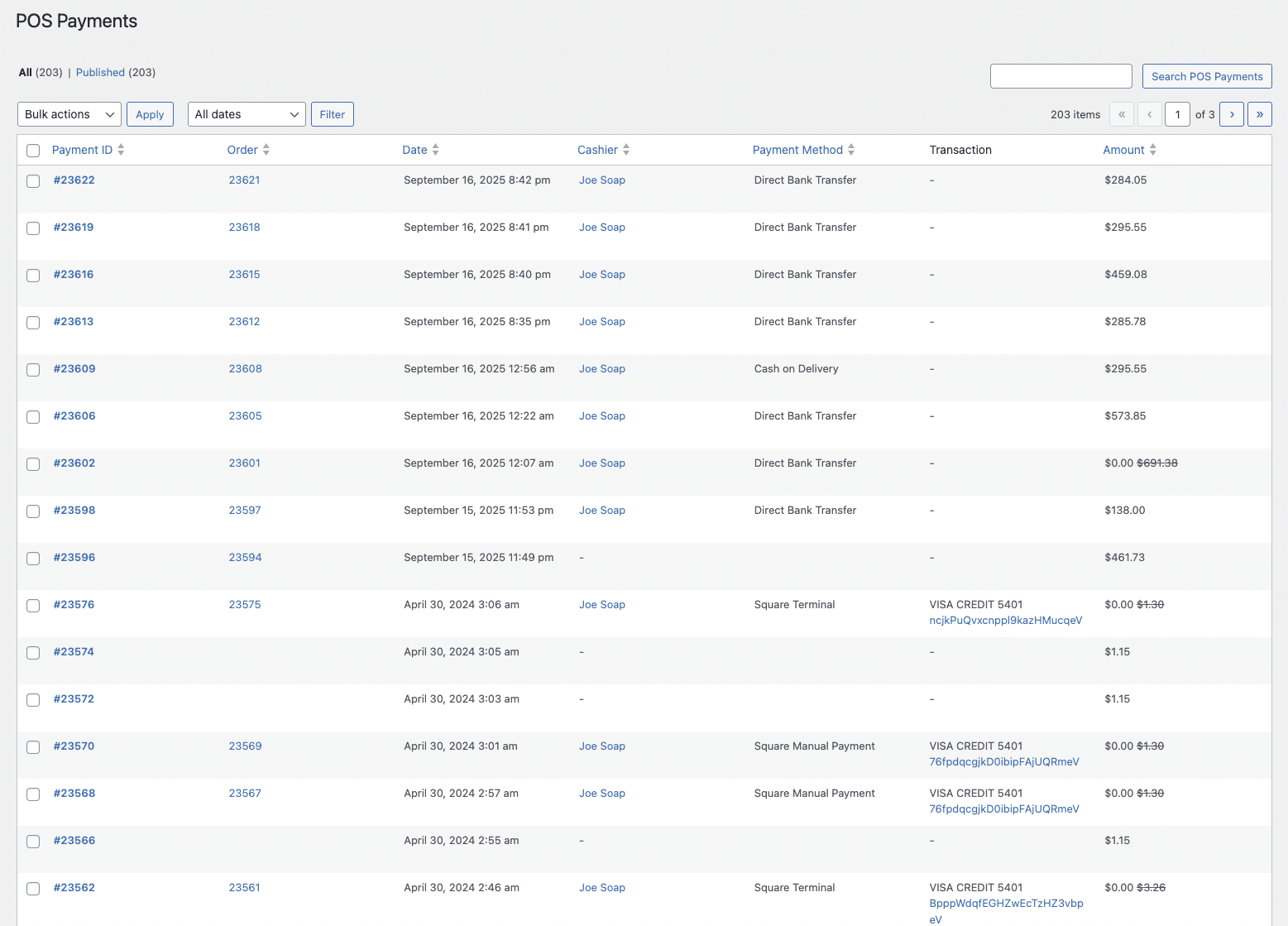
- Spusťte testovací objednávku POS. Potvrdit snížení zásob, objednávka se zobrazí v WooCommerce a odešlou se e-mailové účtenky.
- Kontrolní náhrady. Otestujte pracovní postupy náhrady v WooCommerce i FooSales.
- Monitorování zpráv. Zajistěte, aby objednávky a platby odpovídaly výsledkům etapizace.
Závěr
HPOS Migrace je o zajištění budoucnosti vašeho obchodu WooCommerce. Pro zákazníky FooSales zajišťuje, že vaše POS a online objednávky zůstanou v souladu s vývojem WooCommerce. Díky bezpečnému kontrolnímu seznamu - aktualizace, fáze, testování a ověření - můžete s jistotou povolit HPOS a vyhnout se narušením.
👉 Spusťte 7denní bezplatnou zkušební verzi FooSales
ČASTO KLADENÉ DOTAZY
Otázka: Musím nyní přejít na HPOS?
Ne, ne okamžitě, ale bude to výchozí nastavení, takže doporučujeme to udělat raději dříve než později, protože klasické ukládání objednávek bude nakonec zrušeno.
Otázka: Ovlivní HPOS můj hardware POS?
Ne, HPOS mění úložiště dat, nikoli hardware. Pokud je FooSales aktuální, měl by váš hardware fungovat stejně.
Otázka: Co když zásuvný modul není připraven pro HPOS?
Kontaktujte společnost nebo vývojáře zásuvného modulu a pozdržte povolení HPOS, dokud nevydají aktualizaci.