


Burgery jsou osobní. Extra slanina, žádná cibule, švýcarský salám místo čedaru a - pokud dáte zákazníkům na výběr - většina z nich řekne ano hranolkům a nápoji, pokud jim to usnadníte. Díky naší integraci se zásuvným modulem WooCommerce Product Add-Ons je tato úroveň personalizace bezproblémová pro online i osobní objednávky.
Jak funguje objednávkový systém restaurace Burger s FooSales a WooCommerce?
Objednávkový systém umožňuje zákazníkům zadávat objednávky online nebo osobně. Pomocí systémů WordPress, WooCommerce a FooSales zahrnuje:
- Online obchod: Zákazníci si mohou prohlédnout online nabídku produktů, přidat hamburgery do košíku a přizpůsobit si přílohy (např. sýr navíc, bez cibule) pomocí aplikace WooCommerce Doplňky produktů rozšíření. Systém sleduje položky a vypočítává náklady.
- Uživatelský účet nebo Pokladna pro hosty: Zákazníci si vytvoří účet, aby si mohli uložit historii objednávek a předvolby, nebo mohou pro větší pohodlí používat pokladnu pro hosty.
- Výběr doručení nebo vyzvednutí: Zákazníci si mohou vybrat doručení na adresu nebo vyzvednutí v prodejně.
- Zpracování plateb: Zabezpečené platební brány zpracovávají kreditní/debetní karty, digitální peněženky (např. PayPal) nebo dobírku.
- Potvrzení objednávky: Po zaplacení obdrží zákazníci e-mail nebo oznámení s podrobnostmi o objednávce a předpokládanou dobou vyzvednutí/doručení.
- Správa objednávek: Objednávky jsou odesílány do back-endu WooCommerce restaurace a jsou také načteny do FooSales, kde je personál zpracovává.
- Plnění objednávek: Zaměstnanci kuchyně připravují objednávky a řidiči rozvážejí objednávky.
- Sledování objednávek: Zákazníci mohou v reálném čase sledovat stav objednávky (např. připravuje se, je připravena k dodání nebo je odeslána).
- Dodání nebo vyzvednutí: Objednávky se doručují na zadanou adresu nebo se vyzvedávají v restauraci.
- Historie objednávek a správa účtů: Zákazníci mají přístup k minulým objednávkám a spravují nastavení účtu.
- Analýza a podávání zpráv: Systém poskytuje údaje pro řízení zásob, sledování prodeje a zlepšování služeb.
Nastavení objednávkového systému restaurace Burger
Tato příručka používá WordPress, WooCommerce, FooSalesa WooCommerce Doplňky produktů rozšíření pro vytvoření nákladově efektivního objednávkového systému. Platforma pro elektronické obchodování WooCommerce zpracovává online objednávky, zatímco FooSales integruje osobní a online objednávky prostřednictvím systému POS. Rozšíření WooCommerce Product Add-Ons umožňuje přizpůsobení hamburgerových polev. Zde je návod, jak jej nastavit:
1. Začínáme s WordPress a WooCommerce
Pokud jste v WordPress nebo WooCommerce nováčkem, postupujte podle tohoto návodu. průvodce nastavit web v několika jednoduchých krocích. Jakmile je váš web připraven, přejděte k další části.
2. Vytváření produktů

Každá položka menu, například cheeseburger nebo hranolky, je přidána jako produkt WooCommerce. Chcete-li uspořádat jídelní lístek, vytvořte kategorie produktů:
- Přejít na Produkty > Kategorie v přístrojové desce WordPress
- Klikněte na Přidat nový vytvořit kategorie jako “Burgery”, “Přílohy” a “Nápoje”.”
Dále přidejte produkty:
- Přejděte na Produkty > Přidat nové na panelu správce WooCommerce.
- Zadejte Název (např. “Klasický cheeseburger”), Dlouhý popis (např. detaily hamburgeru), Údaje o produktu (např. cena), Krátký popis, Kategorie produktůa Obrázek produktu.
- Klikněte na Zveřejnit přidat produkt. Postup opakujte pro všechny položky nabídky.
3. Konfigurace doplňků produktu WooCommerce
Chcete-li povolit přizpůsobitelné náplně do hamburgerů, nainstalujte příkaz WooCommerce Rozšíření doplňků produktu (kompatibilní s webovou verzí FooSales). Zákazníci si tak mohou hamburgery přizpůsobit.

Vytvořit Globální doplňky nastavte pro své hamburgery a přiřaďte je do pole Hamburgery kategorie výrobků. Tímto způsobem se u každého hamburgeru automaticky zobrazí stejné možnosti polevy (např. extra sýr, jalapeños, slanina), aniž byste museli každou z nich konfigurovat. Je to nejrychlejší způsob, jak udržet konzistentní nabídku a aktualizovat ceny nebo volby na jednom místě.

Pokud konkrétní hamburger potřebuje jedinečné možnosti, přidejte Doplňky na produkt skupiny na tomto produktu. Pomocí něj můžete přidat nebo upřesnit volby pouze pro danou položku - například zaškrtávací seznam “Vyloučit přílohy pro tento hamburger”, který odstraní přísady, které jsou standardně dodávány v této sestavě. Globální doplňky a doplňky pro jednotlivé produkty spolupracují, takže získáte široký záběr v celé kategorii a zároveň jemnou kontrolu tam, kde ji potřebujete.
WooCommerce Doplňky produktů podporuje import a export globálních doplňků prostřednictvím souborů JSON. To je užitečné zejména pro testování nebo replikaci konfigurací doplňků v různých obchodech. Níže jsou uvedeny dva ukázkové soubory JSON, které můžete použít k nastavení standardních doplňků hamburgeru a upravit je pro svůj obchod:
[ { "name": "Bun", "title_format": "label", "description_enable": 0, "description": "", "placeholder_enable": 0, "placeholder": "", "type": "multiple_choice", "display": "radiobutton", "position": 0, "required": 1, "restrictions": 0, "restrictions_type": "any_text", "adjust_price": 0, "price_type": "flat_fee", "price": "", "id": "1757422001", "min": 0, "max": 0, "default": 0, "options": [ { "label": "Standardní", "cena": "9595": "flat_fee", "visibility": 1 }, { "label": "tarif", "standardní", "standardní": "Sezam", "cena": "Standard": "", "image": "Sezam": "Sezam", "image": "Sezam", "image": "Sezam", "image": "Sezam", "image": "", "image": "": "", "price_type": "Sezam", "cena_typu": "flat_fee", "visibility": 1 }, { "label": "Sezam": "Sezam", "Sezam", "Sezam", "Sezam", "Sezam", "Sezam", "Sezam", "Sezam": "Brioche", "price": "5", "image": "flat_fee", "visibility": 1 }, { "label": "Brione": "Brione": "1": "Bezlepková", "price": "Brione": "10", "image": "", "price_type": "bezlepkový", "price_type": "bezlepkový": "flat_fee", "visibility": 1 }, { "label": "Bezlepkové potraviny", "Bezlepkové potraviny", "Zobrazit": "1": "Salátový wrap (bez housky)", "cena": "bezlepkový": "price_type": "", "price_type": "": "flat_fee", "visibility": 1 } ] }, { "name": "Patty Size", "title_format": "label", "description_enable": 0, "description": 0, "placeholder": "", "type": "multiple_choice", "display": "radiobutton", "position": 1, "required": 0, "restrictions_type": "any_text", "adjust_price": 0, "price_type": "flat_fee", "price": "", "id": "1757422002", "min": 0, "max": 0, "default": 0, "options": [ { "label": "Single Patty", "price": "", "image": "flat_fee", "visibility": 1 }, { "label": "Patty": "Patty": "Patty": "Patty": "Patty": "Patty": "Patty": "Patty": "Double Patty", "price": "35", "image": "35": "flat_fee", "visibility": 1 }, { "label": "Patty", "Patty", "Patty", "Patty", "Patty": "Triple Patty", "price": "35": "70", "image": "flat_fee", "visibility": 1 } ] }, { "name": "Doneness", "title_format": "label", "description_enable": 0, "description": "", "placeholder_enable": 0, "placeholder": "", "type": "multiple_choice", "display": "radiobutton", "position": 2, "required": 0, "restrictions_type": "any_text", "adjust_price": 0, "price_type": "flat_fee", "price": "", "id": "1757422003", "min": 0, "max": 0, "default": 0, "options": [ { "label": "Rare", "price": "", "price_type": "Rare": "cena_typu": "flat_fee", "visibility": "Medium Rare", "price": "", "image": "Medium Medium": "Medium Medium", "image": "": "price_type": "Medium Medium": "", "price_type": "", "price_type": "": "flat_fee", "visibility": 1 }, { "label": "Medium", "Medium": "1": "Medium", "price": "Medium": "Medium": "", "image": "", "image": "", "image": "", "image": "", "image": "", "image": "": "", "price_type": "Medium": "Medium", "price_type": "Medium", "price_type": "flat_fee", "visibility": 1 }, { "label": "<strong": "Medium Well", "price": "", "image": "Medium Medium": "Medium Medium": "", "image": "", "image": "": "flat_fee", "visibility": 1 }, { "label": "Medium": "Medium": "Medium": "1": "Well Done", "price": "Medium": "Medium": "Well Done", "price": "Medium": "Medium": "", "image": "Hotovo", "image": "": "price_type": "Hotovo", "price_type": "": "flat_fee", "visibility": 1 } ] }, { "name": "Cheese", "title_format": "label", "description_enable": 0, "description": 0, "placeholder": "", "type": "Cheese": "", "type": "": "multiple_choice", "display": "radiobutton", "position": 3, "required": 1, "restrictions": "volitelný": "1": 0, "restrictions_type": "any_text", "adjust_price": 0, "price_type": "flat_fee", "price": "", "id": "1757422004", "min": 0, "max": 0, "default": 0, "options": [ { "label": "No Cheese", "price": "9595": "No Cheese": "", "image": "", "price_type": "flat_fee", "visibility": 1 }, { "label": "Cheese": "1": "Cheddar", "price": "Cheddar": "10", "image": "flat_fee", "visibility": 1 }, { "label": "Čedar", "Cheddar", "Zobrazit": "1": "Švýcarský", "cena": "Čedar": "12", "image": "Swiss": "12", "image": "12": "", "price_type": "Swiss": "Swiss", "price_type": "Swiss", "price_type": "flat_fee", "visibility": 1 }, { "label": "Swiss": "Swiss": "1": "American", "price": "8", "image": "", "price_type": "flat_fee", "visibility": 1 }, { "label": "fee": "1": "Blue Cheese", "price": "15", "image": "", "price_type": "Blue Blue": "Blue Blue", "price_type": "Blue Blue", "price_type": "price_type": "flat_fee", "visibility": 1 } ] }, { "name": "Extra Meat Toppings", "title_format": "label", "description_enable": 0, "description": "", "placeholder_enable": 0, "placeholder": "", "type": "checkbox", "display": "select", "position": 4, "required": 0, "restrictions": 0, "restrictions_type": "any_text", "adjust_price": 0, "price_type": "flat_fee", "price": "", "id": "1757422005", "min": 0, "max": 0, "default": "", "options": [ { "label": "křupavá slanina", "cena": "18", "image": "18": "flat_fee", "visibility": 1 }, { "label": "Slanina": "Smažená vejce", "price": "Smažená vejce": "12", "image": "flat_fee", "visibility": 1 }, { "label": "Smažený pokrm": "Extra hovězí paštika", "price": "12": "35", "image": "35": "flat_fee", "visibility": 1 }, { "label": "Párek": "Grilovaný kuřecí proužek", "price": "35": "20", "image": "20": "", "price_type": "", "price_type": "": "flat_fee", "visibility": 1 }, { "label": "Grilované kuře", "Brilantní kuře", "Zobrazit": "1": "Vepřové maso", "price": "Grilované vepřové maso": "22", "image": "", "price_type": "Vepřové maso": "Vepřové maso", "price_type": "Vepřové maso": "flat_fee", "visibility": 1 } ] }, { "name": "Extra Veggie Toppings", "title_format": "label", "description_enable": 0, "description": "", "placeholder_enable": 0, "placeholder": "", "type": "checkbox", "display": "select", "position": 5, "required": 0, "restrictions": 0, "restrictions_type": "any_text", "adjust_price": 0, "price_type": "flat_fee", "price": "", "id": "1757422006", "min": 0, "max": 0, "default": "", "options": [ { "label": "Lettuce", "price": "cena": "", "image": "", "price_type": "flat_fee", "visibility": 1 }, { "label": "Letuce": "Letuce": "Letuce": "Letuce": "Letuce": "Letuce": "Tomato", "price": "Tomato", "price": "Tomato": "price_type": "Tomato": "", "price_type": "Tomato": "": "flat_fee", "visibility": 1 }, { "label": "Tomato": "Tomato": "1": "Pickles", "price": "flat_fee", "visibility": "Cibule (syrová)", "price": "Pickles": "Cibule (syrová)": "", "image": "Cibule", "Cibule", "Cibule", "Cibule": "flat_fee", "visibility": 1 }, { "label": "Cibule", "Cibule", "1", "1": "Karamelizovaná cibule", "price": "Caramelized onions": "5", "image": "5": "", "price_type": "Caramelique": "", "price_type": "": "flat_fee", "visibility": 1 }, { "label": "Camelique", "Camelique": "1": "Jalapeños / chilli", "price": "Jalapeños / chilli": "5", "image": "", "price_type": "flat_fee", "visibility": 1 }, { "label": "Chalupos", "Chalupos", "Chalupos", "Chalupos": "Houby", "price": "Mushrooms": "houby", "price": "houby": "8", "image": "Houby": "8", "image": "8": "flat_fee", "visibility": 1 }, { "label": "Houby": "Houby": "1": "Avocado", "price": "Avocado": "18", "image": "", "price_type": "Avokádo", "cena_typu": "": "flat_fee", "visibility": 1 } ] }, { "name": "Sauces", "title_format": "label", "description_enable": 0, "description": "", "placeholder_enable": 0, "placeholder": "", "type": "checkbox", "display": "select", "position": 6, "required": 0, "restrictions": 0, "restrictions_type": "any_text", "adjust_price": 0, "price_type": "flat_fee", "price": "", "id": "1757422007", "min": 0, "max": 0, "default": "", "options": [ { "label": "Ketchup", "price": "kečup": "flat_fee", "visibility": "Hořčice", "price": "Kečup": "", "image": "Mustard": "Mustard": "price_type": "Mustard": "", "price_type": "", "price_type": "": "flat_fee", "visibility": 1 }, { "label": "Mustard": "1": "Majonéza", "cena": "Mayonnaise": "", "image": "Mayosena": "Mayosena", "image": "Mayosena", "image": "": "flat_fee", "visibility": 1 }, { "label": "Mayoneza", "Zobrazit": "1": "BBQ omáčka", "price": "BBQ omáčka": "5", "image": "BBQ BBQ": "5", "image": "5": "", "price_type": "BBQ BBQ": "BBQ BBQ": "cena_typu": "flat_fee", "visibility": 1 }, { "label": "BBQue", "BBQue": "1": "Česneková omáčka aioli", "cena": "BBQ": "5", "image": "5": "", "price_type": "česneková cibule", "cena_typu": "flat_fee", "visibility": 1 }, { "label": "česnek": "Peri-Peri", "price": "Peri-Peri": "5", "image": "price_type": "Peri-Peri": "", "price_type": "", "price_type": "": "flat_fee", "visibility": 1 } ] }, { "name": "Extras", "title_format": "label", "description_enable": 0, "description": 0, "placeholder__": "", "type": "checkbox", "display": "select", "position": 7, "required": 0, "restrictions": 0, "restrictions_type": "any_text", "adjust_price": 0, "price_type": "flat_fee", "price": "", "id": "1757422008", "min": 0, "max": 0, "default": "", "options": [ { "label": "Extra plátek sýra", "price": "15", "image": "15": "flat_fee" (paušální poplatek), "visibility" (viditelnost): 1 }, { "label": "Extra nakládaná zelenina", "price": "Extra pickles": "3", "image": "3": "price_type": "pick pick": "", "price_type": "", "price_type": "": "flat_fee", "visibility": 1 }, { "label": "pick pick": "1": "Extra omáčka", "price": "Extra omáčka": "3", "image": "3": "", "price_type": "omáčka", "cena_typu": "omáčka", "cena_typu", "cena_typu", "cena_typu", "cena_typu": "flat_fee", "visibility": 1 } ] }, { "name": "Exclusions (Remove)", "title_format": "label", "description_enable": 0, "description": 0, "placeholder___": "", "type": "checkbox", "display": "select", "position": 8, "required": 0, "restrictions": 0, "restrictions_type": "any_text", "adjust_price": 0, "price_type": "flat_fee", "price": "", "id": "1757422009", "min": 0, "max": 0, "default": "", "options": [ { "label": "No lettuce", "price": "No lettuce", "price": "No lettuce": "price_type": "salát", "cena_typu": "": "flat_fee" (paušální poplatek), "visibility" (viditelnost): "Bez rajčat", "price": "No tomato": "price_type": "", "price_type": "", "price_type": "": "flat_fee", "visibility": 1 }, { "label": "rajče": "1": "Bez cibule", "price": "No onions": "", "image": "cibule", "image": "": "price_type": "cibule", "price_type": "": "flat_fee", "visibility": 1 }, { "label": "Cibule", "Cibule": "1": "Bez nakládané zeleniny", "price": "No pickles": "", "image": "pick pick": "price_type": "pick pick": "", "price_type": "", "price_type": "", "price_type": "", "price_type": "": "flat_fee", "visibility": 1 }, { "label": "pick-up": "1": "Bez omáčky", "price": "No sauce": "", "image": "", "", "", "", "", "", "", "": "price_type": "", "price_type": "": "flat_fee", "visibility": 1 } ] } ]
4. Povolení možností vyzvednutí a doručení
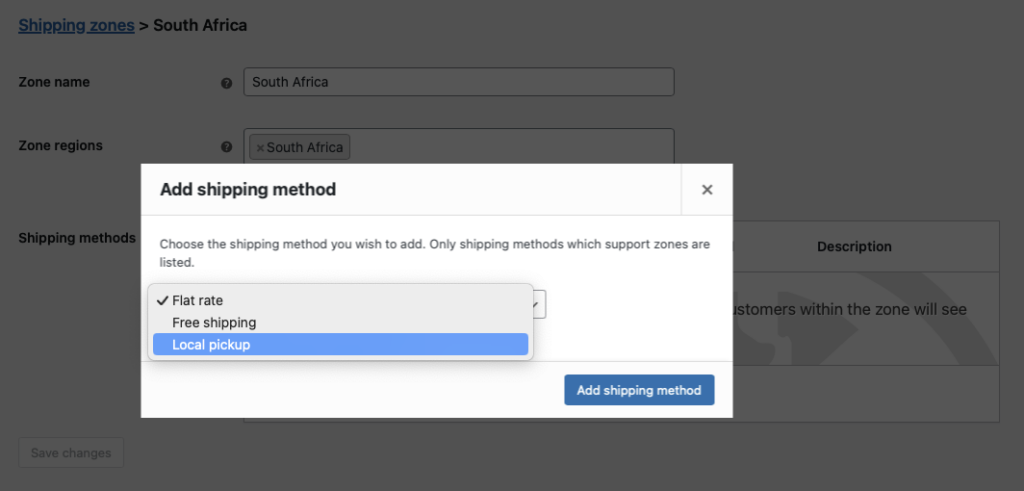
Umožněte zákazníkům zvolit si vyzvednutí nebo doručení při pokladně pomocí metod přepravy WooCommerce:
- V přístrojové desce WordPress přejděte na stránku WooCommerce > Nastavení > Přeprava a klikněte na Přidání přepravní zóny.
- Zadejte Název zóny (např. “Local Area”) a zadejte region vaší restaurace.
- Přidat Místní vyzvednutí jako způsob přepravy pro vyzvednutí na prodejně.
- Pro doručení vyberte Doprava zdarma nebo Paušální sazba (např. přejmenujte paušální sazbu na “Místní doručení” a nastavte poplatek $5).
5. Konfigurace vlastních stavů objednávky

Sledování průběhu objednávky pomocí vlastních stavů pomocí bezplatného pluginu pro vlastní stav objednávky (např. Ni WooCommerce Vlastní plugin stavu objednávky). Nainstalujte jej a vytvořte stavy jako:
- Aktivní: V kuchyni se připravuje objednávka.
- Připraveno: Objednávka je připravena k vyzvednutí nebo doručení.
- Kompletní: Objednávka je splněna a není třeba provádět žádné další kroky.
- Přejděte na Stav objednávky > Přidat novou k jejich nastavení.
6. Nastavení automatických zákaznických e-mailů a SMS (volitelné)
Dále můžete zákazníkům zasílat automatické aktualizace při změně stavu objednávky pomocí příkazu Plugin AutomateWoo rozšíření. To lze použít k informování o tom, že je objednávka připravena k vyzvednutí nebo že je připravena k doručení.
Při změně stavu objednávky můžete nakonfigurovat. AutomateWoo odešle zákazníkovi e-mail. Můžete nastavit různé e-maily, které se spouštějí podle různých stavů objednávky, a můžete také použít další pravidla, aby se e-maily odesílaly pouze při splnění určitých podmínek.
Zde je několik příkladů typů automatizace, které můžete implementovat pomocí spouštěčů a pravidel:
Objednávka se připravuje e-mail
Když přijde objednávka, kuchyně ji označí. Aktivní zobrazit zahájení přípravy v objednávkovém systému. Konfigurace AutomateWoo poslat zákazníkovi e-mail o změně stavu, který potvrzuje, že kuchyně pracuje na jeho objednávce. Tím nastavíte očekávání a budete je informovat o postupu.

Objednávka připravena k vyzvednutí e-mailem
Tento e-mail zasílejte pouze pro objednávky místního vyzvednutí. V aplikaci AutomateWoo přidejte pravidlo, kde Objednávka → Způsob přepravy = Místní vyzvednutí takže pracovní postup se spustí pouze v těchto případech.
Objednávka je na cestě e-mail
Odeslat tento e-mail pouze pro objednávky s dodáním. V aplikaci AutomateWoo přidejte Pravidlo: Objednávka → Způsob dopravy je Paušální sazba NEBO Doprava zdarma (tj. “je některá z těchto možností: Paušální sazba, Doprava zdarma”).
Děkovný e-mail
Po označení objednávky jako dokončené zašlete děkovný e-mail s kuponovým kódem, který podpoří opakovaný prodej.
Načasování/plánování
Ve všech výše uvedených příkladech můžete ponechat hodnotu Časování nastavení na Okamžitě spustit pokud nechcete použít mírné zpoždění, které vám poskytne čas na zrušení odeslaného e-mailu, pokud byl stav objednávky nesprávně změněn.

Akce
Pro každý e-mail je třeba nastavit e-mail nebo SMS textová zpráva.
- V pracovním postupu otevřete Akce → Přidat akci.
- Vyberte si Odeslat e-mail (nebo Odesílání SMS pokud používáte SMS).
- Sada Na na
{{ customer.email }}takže ji získá kupující. - Vyplňte Předmět a Obsah e-mailu (v případě potřeby použijte slučovací značky).
- Uložit akce.
Pokud místo toho posíláte SMS, vyberte Odesílání SMS a nakonfigurujte příjemce/zprávu podle nastavení SMS.
Zde je příklad:
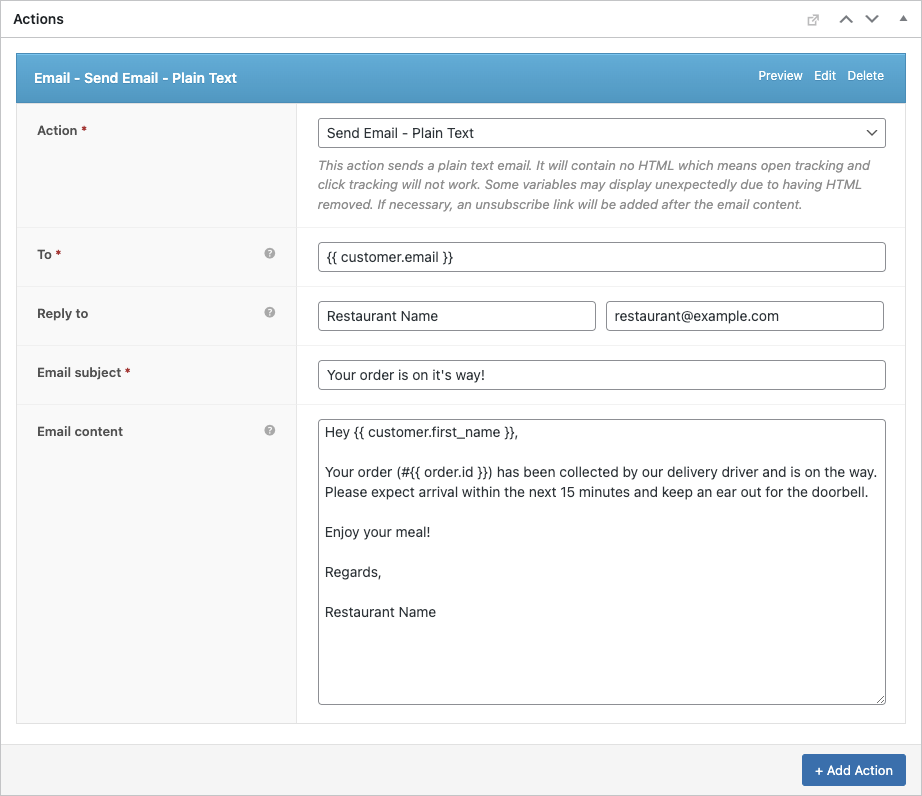
Časem tak ušetříte nespočet hodin a minimalizujete riziko chyb. Můžete také nakonfigurovat AutomateWoo odesílat SMS pomocí Twilio což je další skvělá vlastnost tohoto objednávkový systém restaurace.
6. Nastavení FooSales POS
FooSales bude fungovat bez jakékoli vlastní konfigurace, ale budete muset nakonfigurovat, jaké stavy objednávek má FooSales načítat. Otevřete stránku FooSales → Nastavení → Objednávky a přidejte své vlastní stavy pod Stavy objednávek k načtení aby se objevily v aplikacích POS. Nastavte Statusy odeslání objednávky definovat, jaký stav se použije při pokladně, a zvolit, které stavy se počítají jako Neúplné stavy objednávek.

Pak můžete také nastavit FooSales na zobrazení upozornění na objednávky na základě stavu objednávky nebo způsobu dopravy souvisejícího s objednávkou. Upozornění na objednávky zajistí, že zaměstnanci na podlaze nebo v kuchyni budou informováni o nových objednávkách a budou schopni na ně bez prodlení reagovat díky vaší podpoře. objednávkový systém pro restaurace.

Používání objednávkového systému restaurace Burger
Zde se dozvíte, jak pomocí systému spravovat online a osobní objednávky:
Online objednávky
- Když si zákazník objedná online hamburger na míru, zobrazí se objednávka v FooSales POS s upozorněním.
- Zobrazte objednávku v aplikaci POS včetně podrobností, jako jsou polevy (prostřednictvím doplňků produktu), ID objednávky, stav, způsob dopravy a celková částka.
- Změňte stav na Aktivní zahájit přípravu, čímž se spustí e-mail/SMS “Objednávka se připravuje”.
- Personál kuchyně si může zobrazit podrobnosti na tabletu nebo vytisknout objednávkový list pomocí podpory termotiskárny FooSales.
- Aktualizace na Připraveno po dokončení informovat zákazníky o vyzvednutí nebo doručení. Při doručování používají řidiči údaje o objednávce k jejímu vyřízení.
- Nastavit na Kompletní jakmile zákazník obdrží objednávku.
Interní objednávky

- Pomocí FooSales můžete vytvářet osobní objednávky na FooSales POS.
- Vyhledávání produktů (např. “Double Cheeseburger”) nebo skenování čárových kódů, přičemž vrchní úpravy jsou synchronizovány prostřednictvím doplňků WooCommerce.
- Přidejte položky do košíku, uplatněte slevy nebo kupóny, propojte se s profilem zákazníka a vyberte způsoby platby na obrazovce pokladny.
- Nastavte stav objednávky na Zpracování upozornit personál kuchyně.
- Objednávky jsou uloženy v systému WooCommerce a zásoby se automaticky aktualizují.
Zobrazení objednávek

- Online a osobní objednávky se zobrazují na ovládacím panelu WooCommerce v části Objednávky a v sekci objednávek FooSales.
- Používejte reporty WooCommerce pro analýzu prodeje a zásob.
Závěr
Nastavení objednávkového systému pomocí rozšíření WordPress, WooCommerce, FooSales a doplňků produktů umožňuje vaší hamburgerové restauraci efektivně zpracovávat online i osobní objednávky. Tento systém zjednodušuje přizpůsobení, sleduje objednávky a zvyšuje spokojenost zákazníků s minimálními náklady. Zaregistrujte se Zkušební verze FooSales zdarma začít a optimalizovat provoz své restaurace.