


Burgery są osobiste. Dodatkowy bekon, brak cebuli, szwajcarski zamiast cheddara, a jeśli dasz swoim klientom wybór, większość z nich zgodzi się na frytki i napój, jeśli to ułatwisz. Nasza integracja z wtyczką WooCommerce Product Add-Ons sprawia, że ten poziom personalizacji jest łatwy zarówno dla zamówień online, jak i osobistych.
Jak działa system zamówień w restauracji burgerowej z FooSales i WooCommerce?
System zamówień umożliwia klientom składanie zamówień online lub osobiście. Korzystając z WordPress, WooCommerce i FooSales, obejmuje on:
- Sklep internetowy: Klienci przeglądają menu produktów online, dodają hamburgery do koszyka i dostosowują dodatki (np. dodatkowy ser, brak cebuli) za pomocą aplikacji. Dodatki do produktów WooCommerce rozszerzenie. System śledzi pozycje i oblicza koszty.
- Konto użytkownika lub Kasa gościa: Klienci tworzą konto, aby zapisać historię zamówień i preferencje lub dla wygody korzystają z kasy gościa.
- Wybór dostawy lub odbioru: Klienci wybierają dostawę na adres lub odbiór w sklepie.
- Przetwarzanie płatności: Bezpieczne bramki płatności obsługują karty kredytowe/debetowe, portfele cyfrowe (np. PayPal) lub płatność za pobraniem.
- Potwierdzenie zamówienia: Po dokonaniu płatności klienci otrzymują wiadomość e-mail lub powiadomienie ze szczegółami zamówienia i szacowanym czasem odbioru/dostawy.
- Zarządzanie zamówieniami: Zamówienia są wysyłane do zaplecza WooCommerce restauracji, a także ładowane do FooSales w celu przetworzenia przez personel.
- Realizacja zamówień: Personel kuchenny przygotowuje zamówienia, a kierowcy dostawczy są przydzielani do zamówień dostawczych.
- Śledzenie zamówień: Klienci mogą śledzić status zamówienia (np. przygotowywanie, gotowość lub dostawa) w czasie rzeczywistym.
- Dostawa lub odbiór: Zamówienia są dostarczane pod wskazany adres lub odbierane w restauracji.
- Historia zamówień i zarządzanie kontami: Klienci mają dostęp do poprzednich zamówień i mogą zarządzać ustawieniami konta.
- Analityka i raportowanie: System zapewnia dane do zarządzania zapasami, śledzenia sprzedaży i poprawy jakości usług.
Konfiguracja systemu zamówień w restauracji burgerowej
Niniejszy przewodnik wykorzystuje WordPress, WooCommerce, FooSalesi Dodatki do produktów WooCommerce aby stworzyć efektywny kosztowo system zamówień. WooCommerce, platforma e-commerce WordPress, obsługuje zamówienia online, podczas gdy FooSales integruje zamówienia osobiste i online za pośrednictwem systemu POS. Rozszerzenie WooCommerce Product Add-Ons umożliwia personalizację dodatków do burgerów. Oto jak je skonfigurować:
1. Pierwsze kroki z WordPress i WooCommerce
Jeśli jesteś nowym użytkownikiem WordPress lub WooCommerce, wykonaj następujące czynności przewodnik aby skonfigurować witrynę w kilku prostych krokach. Gdy witryna będzie gotowa, przejdź do następnej sekcji.
2. Tworzenie produktów

Każda pozycja menu, taka jak cheeseburger lub frytki, jest dodawana jako produkt WooCommerce. Aby uporządkować menu, utwórz kategorie produktów:
- Przejdź do Produkty > Kategorie na pulpicie nawigacyjnym WordPress
- Kliknij Dodaj nowy aby utworzyć kategorie takie jak “Burgery”, “Dodatki” i “Napoje”.”
Następnie dodaj produkty:
- Przejdź do Produkty > Dodaj nowy w panelu administracyjnym WooCommerce.
- Wprowadź Tytuł (np. “Classic Cheeseburger”), Długi opis (np. szczegóły dotyczące hamburgerów), Dane produktu (np. cena), Krótki opis, Kategorie produktóworaz Obraz produktu.
- Kliknij Publikować aby dodać produkt. Powtórz dla wszystkich pozycji menu.
3. Konfiguracja dodatków do produktu WooCommerce
Aby włączyć konfigurowalne dodatki do burgera, zainstaluj aplikację Rozszerzenie dodatków do produktu WooCommerce (kompatybilny z wersją internetową FooSales). Dzięki temu klienci mogą personalizować swoje burgery.

Utwórz Globalne dodatki dla dodatków do burgera i przypisz je do pliku Burgery kategoria produktu. W ten sposób te same opcje dodatków (np. dodatkowy ser, papryczki jalapeño, bekon) automatycznie pojawiają się na każdym burgerze bez konieczności konfigurowania każdego z nich. To najszybszy sposób na zachowanie spójności menu i aktualizację cen lub wyborów w jednym miejscu.

Jeśli konkretny burger wymaga unikalnych opcji, dodaj opcję Dodatki na produkt dla tego produktu. Użyj go, aby dodać lub doprecyzować opcje wyboru tylko dla tego elementu - na przykład listę pól wyboru “Wyklucz dodatki dla tego burgera”, aby usunąć składniki, które są standardowo dostępne w tej wersji. Dodatki globalne i dla poszczególnych produktów współpracują ze sobą, dzięki czemu uzyskujesz szeroki zasięg w całej kategorii oraz precyzyjną kontrolę tam, gdzie jest to potrzebne.
WooCommerce Product Add-Ons obsługuje importowanie i eksportowanie globalnych dodatków za pośrednictwem plików JSON. Jest to szczególnie przydatne do testowania lub replikowania konfiguracji dodatków w różnych sklepach. Poniżej znajdują się dwa przykładowe pliki JSON, których można użyć do skonfigurowania standardowych dodatków do hamburgerów i zmodyfikowania ich dla swojego sklepu:
[ { "name": "Bun", "title_format": "label", "description_enable": 0, "description": "", "placeholder_enable": 0, "placeholder": "", "type": "multiple_choice", "display": "radiobutton", "position": 0, "required": 1, "restrictions": 0, "restrictions_type": "any_text", "adjust_price": 0, "price_type": "flat_fee", "price": "", "id": "1757422001", "min": 0, "max": 0, "default": 0, "options": [ { "label": "Standard", "price": "", "image": "", "price_type": "flat_fee", "visibility": 1 }, { "label": "Sesame", "price": "", "image": "", "price_type": "flat_fee", "visibility": 1 }, { "label": "Brioche", "price": "5", "image": "", "price_type": "flat_fee", "visibility": 1 }, { "label": "Gluten Free", "price": "10", "image": "", "price_type": "flat_fee", "visibility": 1 }, { "label": "Lettuce Wrap (no bun)", "price": "", "image": "", "price_type": "flat_fee", "visibility": 1 } ] }, { "name": "Patty Size", "title_format": "label", "description_enable": 0, "description": "", "placeholder_enable": 0, "placeholder": "", "type": "multiple_choice", "display": "radiobutton", "position": 1, "required": 1, "restrictions": 0, "restrictions_type": "any_text", "adjust_price": 0, "price_type": "flat_fee", "price": "", "id": "1757422002", "min": 0, "max": 0, "default": 0, "options": [ { "label": "Single Patty", "price": "", "image": "", "price_type": "flat_fee", "visibility": 1 }, { "label": "Double Patty", "price": "35", "image": "", "price_type": "flat_fee", "visibility": 1 }, { "label": "Triple Patty", "price": "70", "image": "", "price_type": "flat_fee", "visibility": 1 } ] }, { "name": "Doneness", "title_format": "label", "description_enable": 0, "description": "", "placeholder_enable": 0, "placeholder": "", "type": "multiple_choice", "display": "radiobutton", "position": 2, "required": 1, "restrictions": 0, "restrictions_type": "any_text", "adjust_price": 0, "price_type": "flat_fee", "price": "", "id": "1757422003", "min": 0, "max": 0, "default": 0, "options": [ { "label": "Rare", "price": "", "image": "", "price_type": "flat_fee", "visibility": 1 }, { "label": "Medium Rare", "price": "", "image": "", "price_type": "flat_fee", "visibility": 1 }, { "label": "Medium", "price": "", "image": "", "price_type": "flat_fee", "visibility": 1 }, { "label": "Medium Well", "price": "", "image": "", "price_type": "flat_fee", "visibility": 1 }, { "label": "Well Done", "price": "", "image": "", "price_type": "flat_fee", "visibility": 1 } ] }, { "name": "Cheese", "title_format": "label", "description_enable": 0, "description": "", "placeholder_enable": 0, "placeholder": "", "type": "multiple_choice", "display": "radiobutton", "position": 3, "required": 1, "restrictions": 0, "restrictions_type": "any_text", "adjust_price": 0, "price_type": "flat_fee", "price": "", "id": "1757422004", "min": 0, "max": 0, "default": 0, "options": [ { "label": "No Cheese", "price": "", "image": "", "price_type": "flat_fee", "visibility": 1 }, { "label": "Cheddar", "price": "10", "image": "", "price_type": "flat_fee", "visibility": 1 }, { "label": "Swiss", "price": "12", "image": "", "price_type": "flat_fee", "visibility": 1 }, { "label": "American", "price": "8", "image": "", "price_type": "flat_fee", "visibility": 1 }, { "label": "Blue Cheese", "price": "15", "image": "", "price_type": "flat_fee", "visibility": 1 } ] }, { "name": "Extra Meat Toppings", "title_format": "label", "description_enable": 0, "description": "", "placeholder_enable": 0, "placeholder": "", "type": "checkbox", "display": "select", "position": 4, "required": 0, "restrictions": 0, "restrictions_type": "any_text", "adjust_price": 0, "price_type": "flat_fee", "price": "", "id": "1757422005", "min": 0, "max": 0, "default": "", "options": [ { "label": "Chrupiący bekon", "price": "18", "image": "", "price_type": "flat_fee", "visibility": 1 }, { "label": "jajko sadzone", "price": "12", "image": "", "price_type": "flat_fee", "visibility": 1 }, { "label": "Extra beef patty", "price": "35", "image": "", "price_type": "flat_fee", "visibility": 1 }, { "label": "Grilled chicken strip", "price": "20", "image": "", "price_type": "flat_fee", "visibility": 1 }, { "label": "Pulled pork", "price": "22", "image": "", "price_type": "flat_fee", "visibility": 1 } ] }, { "name": "Extra Veggie Toppings", "title_format": "label", "description_enable": 0, "description": "", "placeholder_enable": 0, "placeholder": "", "type": "checkbox", "display": "select", "position": 5, "required": 0, "restrictions": 0, "restrictions_type": "any_text", "adjust_price": 0, "price_type": "flat_fee", "price": "", "id": "1757422006", "min": 0, "max": 0, "default": "", "options": [ { "label": "Sałata", "price": "", "image": "", "price_type": "flat_fee", "visibility": 1 }, { "label": "Tomato", "price": "", "image": "", "price_type": "flat_fee", "visibility": 1 }, { "label": "Pickles", "price": "", "image": "", "price_type": "flat_fee", "visibility": 1 }, { "label": "Cebula (surowa)", "price": "", "image": "", "price_type": "flat_fee", "visibility": 1 }, { "label": "Karmelizowana cebula", "price": "5", "image": "", "price_type": "flat_fee", "visibility": 1 }, { "label": "Jalapeños / chili", "price": "5", "image": "", "price_type": "flat_fee", "visibility": 1 }, { "label": "Mushrooms", "price": "8", "image": "", "price_type": "flat_fee", "visibility": 1 }, { "label": "Avocado", "price": "18", "image": "", "price_type": "flat_fee", "visibility": 1 } ] }, { "name": "sosy", "title_format": "label", "description_enable": 0, "description": "", "placeholder_enable": 0, "placeholder": "", "type": "checkbox", "display": "select", "position": 6, "required": 0, "restrictions": 0, "restrictions_type": "any_text", "adjust_price": 0, "price_type": "flat_fee", "price": "", "id": "1757422007", "min": 0, "max": 0, "default": "", "options": [ { "label": "Ketchup", "price": "", "image": "", "price_type": "flat_fee", "visibility": 1 }, { "label": "Mustard", "price": "", "image": "", "price_type": "flat_fee", "visibility": 1 }, { "label": "Mayonnaise", "price": "", "image": "", "price_type": "flat_fee", "visibility": 1 }, { "label": "sos BBQ", "price": "5", "image": "", "price_type": "flat_fee", "visibility": 1 }, { "label": "Garlic aioli", "price": "5", "image": "", "price_type": "flat_fee", "visibility": 1 }, { "label": "Peri-Peri", "price": "5", "image": "", "price_type": "flat_fee", "visibility": 1 } ] }, { "name": "Extras", "title_format": "label", "description_enable": 0, "description": "", "placeholder_enable": 0, "placeholder": "", "type": "checkbox", "display": "select", "position": 7, "required": 0, "restrictions": 0, "restrictions_type": "any_text", "adjust_price": 0, "price_type": "flat_fee", "price": "", "id": "1757422008", "min": 0, "max": 0, "default": "", "options": [ { "label": "Dodatkowy plaster sera", "price": "15", "image": "", "price_type": "flat_fee", "visibility": 1 }, { "label": "Extra pickles", "price": "3", "image": "", "price_type": "flat_fee", "visibility": 1 }, { "label": "Dodatkowy sos", "price": "3", "image": "", "price_type": "flat_fee", "visibility": 1 } ] }, { "name": "Wykluczenia (Usuń)", "title_format": "label", "description_enable": 0, "description": "", "placeholder_enable": 0, "placeholder": "", "type": "checkbox", "display": "select", "position": 8, "required": 0, "restrictions": 0, "restrictions_type": "any_text", "adjust_price": 0, "price_type": "flat_fee", "price": "", "id": "1757422009", "min": 0, "max": 0, "default": "", "options": [ { "label": "Bez sałaty", "price": "", "image": "", "price_type": "flat_fee", "visibility": 1 }, { "label": "No tomato", "price": "", "image": "", "price_type": "flat_fee", "visibility": 1 }, { "label": "No onions", "price": "", "image": "", "price_type": "flat_fee", "visibility": 1 }, { "label": "No pickles", "price": "", "image": "", "price_type": "flat_fee", "visibility": 1 }, { "label": "No sauce", "price": "", "image": "", "price_type": "flat_fee", "visibility": 1 } ] } ]4. Włącz opcje odbioru i dostawy
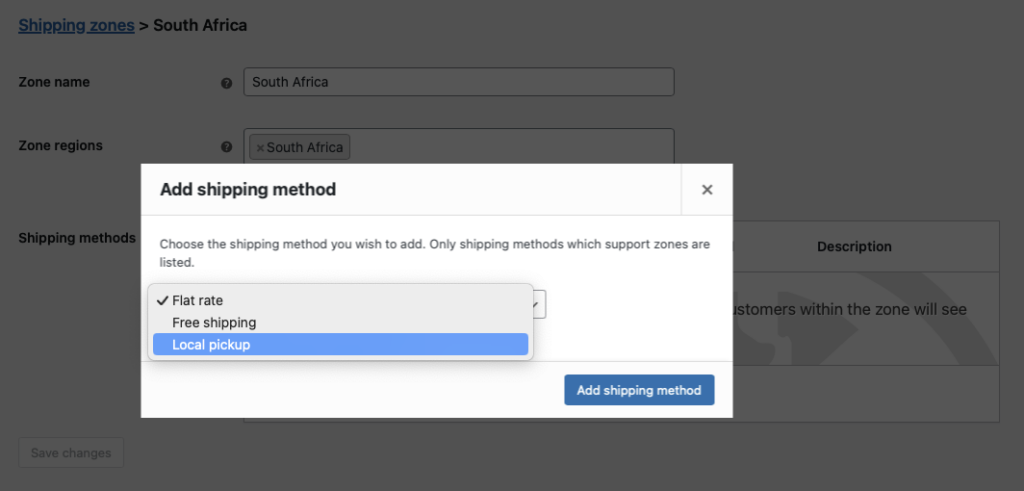
Umożliwienie klientom wyboru odbioru lub dostawy przy kasie przy użyciu metod wysyłki WooCommerce:
- Na pulpicie nawigacyjnym WordPress przejdź do WooCommerce > Ustawienia > Wysyłka i kliknij Dodaj strefę wysyłki.
- Wprowadź Nazwa strefy (np. “Obszar lokalny”) i określ region swojej restauracji.
- Dodaj Odbiór lokalny jako metoda wysyłki do odbioru w sklepie.
- Dla dostawy wybierz Darmowa wysyłka lub Stawka zryczałtowana (np. zmienić nazwę Flat Rate na “Local Delivery” i ustawić opłatę $5).
5. Konfigurowanie niestandardowych statusów zamówień

Śledzenie postępu zamówienia za pomocą niestandardowych statusów przy użyciu bezpłatnej wtyczki niestandardowego statusu zamówienia (np. Wtyczka niestandardowego statusu zamówienia Ni WooCommerce). Zainstaluj go i utwórz statusy takie jak:
- Aktywny: Zamówienie jest przygotowywane w kuchni.
- Gotowy: Zamówienie jest gotowe do odbioru lub dostawy.
- Kompletny: Zamówienie zostało zrealizowane i nie są wymagane żadne dalsze działania.
- Przejdź do Status zamówienia > Dodaj nowe aby je skonfigurować.
6. Konfiguracja automatycznych wiadomości e-mail i SMS od klientów (opcjonalnie)
Następnie możesz wysyłać automatyczne aktualizacje do swoich klientów, gdy status zamówienia zostanie zmieniony, używając opcji Wtyczka AutomateWoo rozszerzenie. Może to być wykorzystane do poinformowania ich, że zamówienie jest gotowe do odbioru lub dostawy.
Po zmianie statusu zamówienia można skonfigurować AutomateWoo wyśle wiadomość e-mail do klienta. Możesz skonfigurować różne wiadomości e-mail, które są wyzwalane przez różne statusy zamówień, a także możesz zastosować dodatkowe reguły, aby wiadomości e-mail były wysyłane tylko wtedy, gdy spełnione są określone warunki.
Oto kilka przykładów rodzajów automatyzacji, które można wdrożyć za pomocą wyzwalaczy i reguł:
Przygotowywane zamówienie e-mail
Kiedy przychodzi zamówienie, kuchnia je zaznacza Aktywny aby pokazać, że przygotowanie rozpoczęło się w systemie zamówień. Skonfiguruj AutomateWoo aby wysłać klientowi wiadomość e-mail o zmianie statusu, potwierdzając, że kuchnia pracuje nad jego zamówieniem. Określa to oczekiwania i informuje o postępach.

Wiadomość e-mail z zamówieniem gotowym do odbioru
Wyślij tę wiadomość e-mail tylko dla zamówień z odbiorem lokalnym. W AutomateWoo dodaj regułę, w której Zamówienie → Metoda wysyłki = Odbiór lokalny więc przepływ pracy uruchamia się tylko w tych przypadkach.
Zamówienie jest już w drodze
Wyślij tę wiadomość e-mail tylko dla zamówień z dostawą. W aplikacji AutomateWoo dodaj plik Zasada: Zamówienie → Metoda wysyłki jest Stawka zryczałtowana LUB Darmowa wysyłka (tj. “jest jednym z: Zryczałtowana stawka, Darmowa wysyłka”).
E-mail z podziękowaniem
Po oznaczeniu zamówienia jako zakończone, wyślij wiadomość e-mail z podziękowaniem i kodem kuponu, aby zachęcić do ponownej sprzedaży.
Harmonogram
We wszystkich powyższych przykładach można pozostawić wartość Czas ustawienie na Uruchom natychmiast Chyba że chcesz zastosować niewielkie opóźnienie, które da Ci czas na anulowanie wysłania wiadomości e-mail, jeśli status zamówienia został nieprawidłowo zmieniony.

Działania
Dla każdej wiadomości e-mail należy skonfigurować atrybut e-mail lub SMS wiadomość tekstowa.
- W przepływie pracy otwórz Działania → Dodaj działanie.
- Wybierz Wyślij e-mail (lub Wyślij SMS jeśli korzystasz z wiadomości SMS).
- Zestaw Do do
{{ customer.email }}więc trafia do kupującego. - Wypełnij Przedmiot oraz Treść wiadomości e-mail (w razie potrzeby użyj znaczników scalających).
- Zapisz akcja.
Jeśli zamiast tego wysyłasz SMS, wybierz Wyślij SMS i skonfiguruj odbiorcę/wiadomość zgodnie z konfiguracją SMS.
Oto przykład:
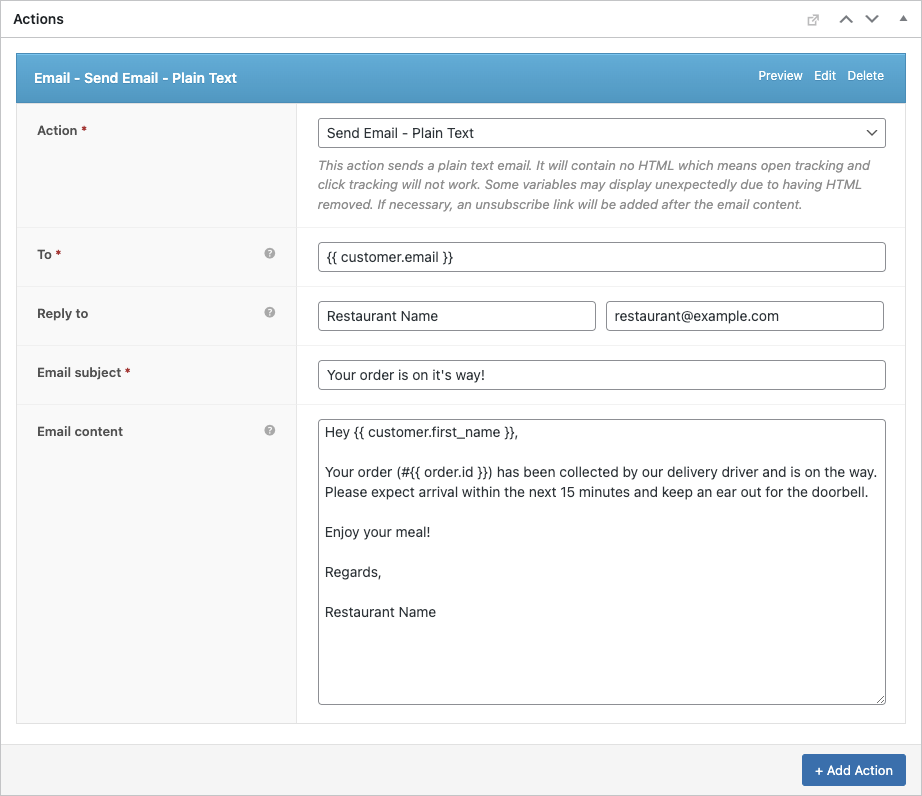
Z czasem pozwoli to zaoszczędzić niezliczone godziny i zminimalizować ryzyko błędu. Można również skonfigurować AutomateWoo do wysyłania wiadomości SMS przy użyciu Twilio co jest kolejną wspaniałą cechą tego system zamawiania w restauracji.
6. Konfiguracja FooSales POS
FooSales będzie działać bez żadnej niestandardowej konfiguracji, jednak konieczne będzie skonfigurowanie statusów zamówień, które FooSales powinien załadować. Otwarty FooSales → Ustawienia → Zamówienia i dodaj niestandardowe statusy w sekcji Statusy zamówień do załadowania aby pojawiły się w aplikacjach POS. Ustaw Statusy przesyłania zamówień aby określić, jaki status jest stosowany przy kasie, i wybrać, które statusy liczą się jako Niekompletne statusy zamówień.

Można również ustawić FooSales tak, aby wyświetlał alerty zamówień na podstawie statusu zamówienia lub metody wysyłki powiązanej z zamówieniem. Alerty o zamówieniach zapewnią, że personel pięter lub kuchni będzie informowany o nowych zamówieniach i będzie w stanie działać na ich podstawie bez opóźnień dzięki Twoim system zamawiania w restauracji.

Korzystanie z systemu zamawiania w restauracji Burger
Oto jak zarządzać zamówieniami online i osobistymi za pomocą systemu:
Zamówienia online
- Gdy klient zamawia niestandardowego burgera online, zamówienie pojawia się w FooSales POS z alertem.
- Wyświetl zamówienie w POS, w tym szczegóły, takie jak dodatki (za pośrednictwem dodatków do produktów), identyfikator zamówienia, status, metoda wysyłki i suma.
- Zmień status na Aktywny aby rozpocząć przygotowanie, uruchamiając wiadomość e-mail/SMS o treści “Zamówienie w przygotowaniu”.
- Personel kuchenny może wyświetlić szczegóły na tablecie lub wydrukować kartę zamówienia za pomocą drukarki termicznej FooSales.
- Aktualizacja do Gotowy po zakończeniu, powiadamiając klientów o odbiorze lub dostawie. W przypadku dostaw kierowcy wykorzystują szczegóły zamówienia do jego realizacji.
- Ustaw na Kompletny po otrzymaniu zamówienia przez klienta.
Zamówienia wewnętrzne

- Użyj FooSales do tworzenia zamówień osobistych na FooSales POS.
- Wyszukiwanie produktów (np. “Double Cheeseburger”) lub skanowanie kodów kreskowych, z dodatkowymi dostosowaniami zsynchronizowanymi za pośrednictwem dodatków do produktów WooCommerce.
- Dodawaj produkty do koszyka, stosuj rabaty lub kupony, łącz się z profilem klienta i wybieraj metody płatności na ekranie kasy.
- Ustaw status zamówienia na Przetwarzanie powiadomić personel kuchni.
- Zamówienia są przechowywane w WooCommerce, a zapasy są aktualizowane automatycznie.
Przeglądanie zamówień

- Zamówienia internetowe i osobiste pojawiają się w panelu WooCommerce w sekcji Zamówienia oraz w sekcji zamówień FooSales.
- Korzystaj z raportów WooCommerce do analizy sprzedaży i zapasów.
Wnioski
Konfiguracja systemu zamówień z WordPress, WooCommerce, FooSales i rozszerzeniem Product Add-Ons umożliwia restauracji burgerowej wydajną obsługę zamówień online i osobistych. System ten usprawnia dostosowywanie, śledzi zamówienia i zwiększa zadowolenie klientów przy minimalnych kosztach. Zarejestruj się na FooSales bezpłatny okres próbny aby rozpocząć i zoptymalizować działalność restauracji.
 English
 German
 Dutch
Dutch Spanish
 Italian
 Portuguese
 French
 Polish
 Greek
Greek