


Las hamburguesas son personales. Tocino extra, sin cebolla, queso suizo en lugar de cheddar y, si da a elegir a sus clientes, la mayoría dirá que sí a las patatas fritas y a la bebida si se lo pone fácil. Nuestra integración con el complemento WooCommerce Product Add-Ons hace que este nivel de personalización sea sencillo tanto para los pedidos en línea como para los presenciales.
¿Cómo funciona un sistema de pedidos para hamburgueserías con FooSales y WooCommerce?
El sistema de pedidos permite a los clientes hacer pedidos en línea o en persona. Utilizando WordPress, WooCommerce y FooSales, incluye:
- Tienda en línea: Los clientes navegan por un menú de productos en línea, añaden hamburguesas a un carrito y personalizan los ingredientes (por ejemplo, queso extra, sin cebolla) mediante la aplicación Complementos del producto WooCommerce extensión. El sistema hace un seguimiento de los artículos y calcula los costes.
- Cuenta de usuario o Guest Checkout: Los clientes crean una cuenta para guardar el historial de pedidos y sus preferencias, o utilizan el pago invitado para mayor comodidad.
- Selección de entrega o recogida: Los clientes eligen la entrega en una dirección o la recogida en tienda.
- Procesamiento de pagos: Las pasarelas de pago seguras gestionan tarjetas de crédito/débito, monederos digitales (por ejemplo, PayPal) o contra reembolso.
- Confirmación de pedido: Tras el pago, los clientes reciben un correo electrónico o una notificación con los detalles del pedido y la hora estimada de recogida/entrega.
- Gestión de pedidos: Los pedidos se envían al back-end WooCommerce del restaurante, y también se cargan en FooSales para que el personal los procese.
- Cumplimiento de pedidos: El personal de cocina prepara los pedidos, y se asignan conductores de reparto para los pedidos de entrega.
- Seguimiento de pedidos: Los clientes pueden seguir en tiempo real el estado de los pedidos (por ejemplo, preparados, listos o listos para la entrega).
- Entrega o recogida: Los pedidos se entregan en la dirección indicada o se recogen en el restaurante.
- Historial de pedidos y gestión de cuentas: Los clientes acceden a pedidos anteriores y gestionan la configuración de la cuenta.
- Análisis e informes: El sistema proporciona datos para la gestión de inventarios, el seguimiento de las ventas y la mejora del servicio.
Configurar el sistema de pedidos de su hamburguesería
Esta guía utiliza WordPress, WooCommerce, FooSalesy el Complementos del producto WooCommerce para crear un sistema de pedidos rentable. WooCommerce, una plataforma de comercio electrónico WordPress, gestiona los pedidos en línea, mientras que FooSales integra los pedidos presenciales y en línea a través de un sistema POS. La extensión WooCommerce Product Add-Ons permite personalizar los ingredientes de las hamburguesas. A continuación se explica cómo configurarla:
1. Primeros pasos con WordPress y WooCommerce
Si eres nuevo en WordPress o WooCommerce, sigue estos pasos guía para configurar su sitio en unos sencillos pasos. Una vez que su sitio esté listo, pase a la siguiente sección.
2. Crear productos

Cada elemento del menú, como una hamburguesa con queso o patatas fritas, se añade como un producto WooCommerce. Para organizar tu menú, crea categorías de productos:
- Ir a Productos > Categorías en el cuadro de mandos de WordPress
- Haga clic en Añadir nuevo para crear categorías como “Hamburguesas”, “Guarniciones” y “Bebidas”.”
A continuación, añada los productos:
- Vaya a Productos > Añadir nuevo en el panel de administración de WooCommerce.
- Introduzca el Título (por ejemplo, “Hamburguesa de queso clásica”), Descripción larga (por ejemplo, detalles de la hamburguesa), Datos del producto (por ejemplo, el precio), Descripción breve, Categorías de productosy Imagen del producto.
- Haga clic en Publique para añadir el producto. Repita el proceso para todos los elementos del menú.
3. Configurar los complementos del producto WooCommerce
Para poder personalizar los ingredientes de las hamburguesas, instale el módulo WooCommerce Ampliación de productos complementarios (compatible con la versión web FooSales). Esto permite a los clientes personalizar sus hamburguesas.

Crear un Complementos globales para los ingredientes de su hamburguesa y asígnelo a la etiqueta Hamburguesas categoría de producto. De este modo, las mismas opciones de aderezo (por ejemplo, queso extra, jalapeños, beicon) aparecen automáticamente en cada producto de hamburguesa sin que tengas que configurar cada una de ellas. Es la forma más rápida de mantener la coherencia de su menú y actualizar los precios o las opciones en un solo lugar.

Si una hamburguesa específica necesita opciones únicas, añada un Complementos por producto de ese producto. Utilícelo para añadir o refinar opciones sólo para ese artículo; por ejemplo, una lista de casillas de verificación “Excluir ingredientes para esta hamburguesa” para eliminar ingredientes que vienen de serie en esa construcción. Los complementos globales y por producto funcionan conjuntamente, por lo que obtendrá una amplia cobertura en toda la categoría, además de un control preciso donde lo necesite.
WooCommerce Product Add-Ons permite importar y exportar complementos globales a través de archivos JSON. Esto es particularmente útil para probar o replicar configuraciones de complementos entre tiendas. A continuación se muestran dos archivos JSON de ejemplo que puede utilizar para configurar complementos estándar para hamburguesas y modificarlos para su tienda:
[ { "name": "Bun", "title_format": "label", "description_enable": 0, "description": "", "placeholder_enable": 0, "placeholder": "", "type": "multiple_choice", "display": "radiobutton", "position": 0, "required": 1, "restrictions": 0, "restrictions_type": "any_text", "adjust_price": 0, "price_type": "flat_fee", "price": "", "id": "1757422001", "min": 0, "max": 0, "default": 0, "options": [ { "label": "Estándar", "precio": "", "image": "", "price_type": "flat_fee", "visibility": 1 }, { "label": "Sesame", "price": "", "image": "", "price_type": "flat_fee", "visibility": 1 }, { "label": "Brioche", "price": "5", "image": "", "price_type": "flat_fee", "visibility": 1 }, { "label": "Sin Gluten", "price": "10", "image": "", "price_type": "flat_fee", "visibility": 1 }, { "label": "Envoltorio de lechuga (sin bollo)", "price": "", "image": "", "price_type": "flat_fee", "visibility": 1 } ] }, { "name": "Patty Size", "title_format": "label", "description_enable": 0, "description": "", "placeholder_enable": 0, "placeholder": "", "type": "multiple_choice", "display": "radiobutton", "position": 1, "required": 1, "restrictions": 0, "restrictions_type": "any_text", "adjust_price": 0, "price_type": "flat_fee", "price": "", "id": "1757422002", "min": 0, "max": 0, "default": 0, "options": [ { "label": "Single Patty", "price": "", "image": "", "price_type": "flat_fee", "visibility": 1 }, { "label": "Double Patty", "price": "35", "image": "", "price_type": "flat_fee", "visibility": 1 }, { "label": "Triple Patty", "price": "70", "image": "", "price_type": "flat_fee", "visibility": 1 } ] }, { "name": "Doneness", "title_format": "label", "description_enable": 0, "description": "", "placeholder_enable": 0, "placeholder": "", "type": "multiple_choice", "display": "radiobutton", "position": 2, "required": 1, "restrictions": 0, "restrictions_type": "any_text", "adjust_price": 0, "price_type": "flat_fee", "price": "", "id": "1757422003", "min": 0, "max": 0, "default": 0, "options": [ { "label": "Raro", "precio": "", "image": "", "price_type": "flat_fee", "visibility": 1 }, { "label": "Medium Rare", "price": "", "image": "", "price_type": "flat_fee", "visibility": 1 }, { "label": "Medium", "price": "", "image": "", "price_type": "flat_fee", "visibility": 1 }, { "label": "Medium Well", "price": "", "image": "", "price_type": "flat_fee", "visibility": 1 }, { "label": "Bien Hecho", "price": "", "image": "", "price_type": "flat_fee", "visibility": 1 } ] }, { "name": "Queso", "title_format": "label", "description_enable": 0, "description": "", "placeholder_enable": 0, "placeholder": "", "type": "multiple_choice", "display": "radiobutton", "position": 3, "required": 1, "restrictions": 0, "restrictions_type": "any_text", "adjust_price": 0, "price_type": "flat_fee", "price": "", "id": "1757422004", "min": 0, "max": 0, "default": 0, "options": [ { "label": "Sin Queso", "precio": "", "image": "", "price_type": "flat_fee", "visibility": 1 }, { "label": "Cheddar", "price": "10", "image": "", "price_type": "flat_fee", "visibility": 1 }, { "label": "Swiss", "price": "12", "image": "", "price_type": "flat_fee", "visibility": 1 }, { "label": "American", "price": "8", "image": "", "price_type": "flat_fee", "visibility": 1 }, { "label": "Queso Azul", "price": "15", "image": "", "price_type": "flat_fee", "visibility": 1 } ] }, { "name": "Guarnición extra de carne", "title_format": "label", "description_enable": 0, "description": "", "placeholder_enable": 0, "placeholder": "", "type": "checkbox", "display": "select", "position": 4, "required": 0, "restrictions": 0, "restrictions_type": "any_text", "adjust_price": 0, "price_type": "flat_fee", "price": "", "id": "1757422005", "min": 0, "max": 0, "default": "", "options": [ { "label": "Crispy bacon", "price": "18", "image": "", "price_type": "flat_fee", "visibility": 1 }, { "label": "Huevo frito", "price": "12", "image": "", "price_type": "flat_fee", "visibility": 1 }, { "label": "Hamburguesa extra de ternera", "price": "35", "image": "", "price_type": "flat_fee", "visibility": 1 }, { "label": "Tira de pollo a la plancha", "price": "20", "image": "", "price_type": "flat_fee", "visibility": 1 }, { "label": "Pulled pork", "price": "22", "image": "", "price_type": "flat_fee", "visibility": 1 } ] }, { "name": "Extra Veggie Toppings", "title_format": "label", "description_enable": 0, "description": "", "placeholder_enable": 0, "placeholder": "", "type": "checkbox", "display": "select", "position": 5, "required": 0, "restrictions": 0, "restrictions_type": "any_text", "adjust_price": 0, "price_type": "flat_fee", "price": "", "id": "1757422006", "min": 0, "max": 0, "default": "", "options": [ { "label": "Lechuga", "precio": "", "image": "", "price_type": "flat_fee", "visibility": 1 }, { "label": "Tomate", "price": "", "image": "", "price_type": "flat_fee", "visibility": 1 }, { "label": "Pickles", "price": "", "image": "", "price_type": "flat_fee", "visibility": 1 }, { "label": "Cebollas (crudas)", "price": "", "image": "", "price_type": "flat_fee", "visibility": 1 }, { "label": "Cebollas caramelizadas", "price": "5", "image": "", "price_type": "flat_fee", "visibility": 1 }, { "label": "Jalapeños / chili", "price": "5", "image": "", "price_type": "flat_fee", "visibility": 1 }, { "label": "Champiñones", "price": "8", "image": "", "price_type": "flat_fee", "visibility": 1 }, { "label": "Aguacate", "price": "18", "image": "", "price_type": "flat_fee", "visibility": 1 } ] }, { "name": "Salsas", "title_format": "label", "description_enable": 0, "description": "", "placeholder_enable": 0, "placeholder": "", "type": "checkbox", "display": "select", "position": 6, "required": 0, "restrictions": 0, "restrictions_type": "any_text", "adjust_price": 0, "price_type": "flat_fee", "price": "", "id": "1757422007", "min": 0, "max": 0, "default": "", "options": [ { "label": "Ketchup", "price": "", "image": "", "price_type": "flat_fee", "visibility": 1 }, {"label": "Mostaza", "price": "", "image": "", "price_type": "flat_fee", "visibility": 1 }, { "label": "Mayonesa", "price": "", "image": "", "price_type": "flat_fee", "visibility": 1 }, { "label": "salsa barbacoa", "price": "5", "image": "", "price_type": "flat_fee", "visibility": 1 }, { "label": "Alioli de ajo", "price": "5", "image": "", "price_type": "flat_fee", "visibility": 1 }, { "label": "Peri-Peri", "price": "5", "image": "", "price_type": "flat_fee", "visibility": 1 } ] }, { "name": "Extras", "title_format": "label", "description_enable": 0, "description": "", "placeholder_enable": 0, "placeholder": "", "type": "checkbox", "display": "select", "position": 7, "required": 0, "restrictions": 0, "restrictions_type": "any_text", "adjust_price": 0, "price_type": "flat_fee", "price": "", "id": "1757422008", "min": 0, "max": 0, "default": "", "options": [ { "label": "Rebanada extra de queso", "price": "15", "image": "", "price_type": "flat_fee", "visibility": 1 }, { "label": "Encurtidos extra", "price": "3", "image": "", "price_type": "flat_fee", "visibility": 1 }, { "label": "Salsa extra", "price": "3", "image": "", "price_type": "flat_fee", "visibility": 1 } ] }, { "name": "Exclusiones (Eliminar)", "title_format": "label", "description_enable": 0, "description": "", "placeholder_enable": 0, "placeholder": "", "type": "checkbox", "display": "select", "position": 8, "required": 0, "restrictions": 0, "restrictions_type": "any_text", "adjust_price": 0, "price_type": "flat_fee", "price": "", "id": "1757422009", "min": 0, "max": 0, "default": "", "options": [ { "label": "Sin lechuga", "precio": "", "image": "", "price_type": "flat_fee", "visibility": 1 }, { "label": "Sin tomate", "price": "", "image": "", "price_type": "flat_fee", "visibility": 1 }, { "label": "No onions", "price": "", "image": "", "price_type": "flat_fee", "visibility": 1 }, { "label": "Sin pepinillos", "price": "", "image": "", "price_type": "flat_fee", "visibility": 1 }, { "label": "Sin salsa", "price": "", "image": "", "price_type": "flat_fee", "visibility": 1 } ] } ]4. Activar opciones de recogida y entrega
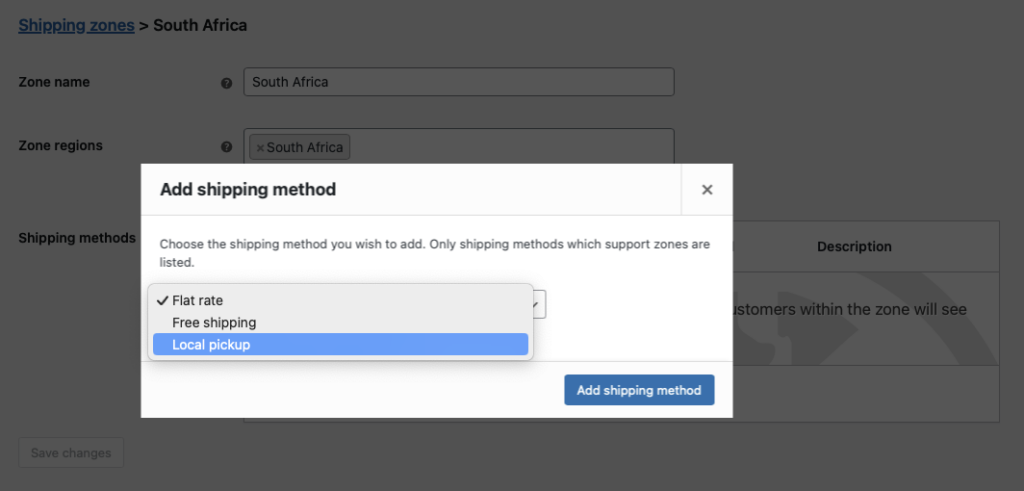
Permita que los clientes elijan recogida o entrega en el momento de pagar utilizando métodos de envío WooCommerce:
- En el cuadro de mandos de WordPress, vaya a WooCommerce > Configuración > Envío y haga clic en Añadir zona de envío.
- Introduzca un Nombre de la zona (por ejemplo, “Área local”) y especifique la región de su restaurante.
- Añadir Recogida local como método de envío para la recogida en tienda.
- Para la entrega, seleccione Envío gratuito o Tarifa plana (por ejemplo, cambiar el nombre de Tarifa plana a “Entrega local” y establecer una tarifa de $5).
5. Configurar estados de pedido personalizados

Siga el progreso del pedido con estados personalizados utilizando un plugin gratuito de estado de pedido personalizado (por ejemplo Ni WooCommerce Plugin de estado de pedido personalizado). Instalarlo y crear estados como:
- Activo: El pedido se está preparando en la cocina.
- Listo: El pedido está listo para su recogida o entrega.
- Complete: El pedido se ha realizado y no es necesario realizar ninguna otra acción.
- Vaya a Estado del pedido > Añadir nuevo para configurarlas.
6. Configurar correos electrónicos y SMS automatizados de clientes (opcional)
A continuación, puede enviar actualizaciones automáticas a sus clientes cuando se modifique el estado del pedido, utilizando la función Plugin AutomateWoo extensión. Esto se puede utilizar para hacerles saber que el pedido está listo para su recogida, o fuera para la entrega.
Cuando se modifica el estado de un pedido, puede configurar AutomatizarWoo enviará un correo electrónico al cliente. Puede configurar varios correos electrónicos que se activen por diferentes estados del pedido y también puede aplicar reglas adicionales para que los correos electrónicos solo se envíen cuando se cumplan determinadas condiciones.
Estos son algunos ejemplos de los tipos de automatización que puede implementar mediante activadores y reglas:
Pedido en preparación correo electrónico
Cuando llega un pedido, la cocina lo marca Activo para mostrar que se ha iniciado la preparación en su sistema de pedidos. Configure AutomatizarWoo enviar un correo electrónico al cliente sobre ese cambio de estado, confirmando que la cocina está trabajando en su pedido. Así se crean expectativas y se les mantiene informados del progreso.

Correo electrónico de pedido listo para su recogida
Envíe este correo electrónico sólo para pedidos de Recogida Local. En AutomateWoo, añada una regla donde Pida → Método de envío = Recogida local para que el flujo de trabajo se active sólo en esos casos.
El pedido está en camino correo electrónico
Enviar este correo electrónico sólo para pedidos a domicilio. En AutomateWoo, añada un Regla: Pedido → Método de envío es Tarifa plana O Envío gratuito (es decir, “es cualquiera de: Tarifa plana, Envío gratuito”).
Correo electrónico de agradecimiento
Después de marcar el pedido como Completado, envíe un correo electrónico de agradecimiento con un código de cupón para impulsar las ventas repetidas.
Calendario
En todos los ejemplos anteriores, puede dejar el campo Cronometraje ajuste a Corre inmediatamente a menos que desee aplicar un ligero retraso que le dé tiempo a cancelar el envío de un correo electrónico si el estado del pedido se ha modificado incorrectamente.

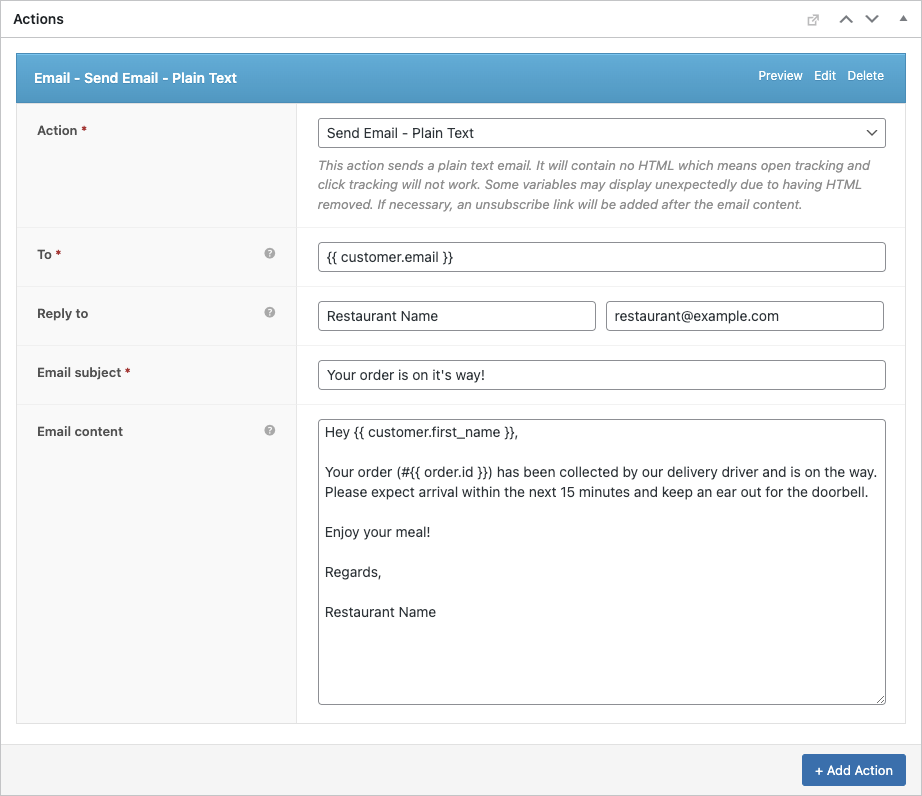
Acciones
Para cada correo electrónico tendrá que configurar un correo electrónico o SMS mensaje de texto.
- En su flujo de trabajo, abra Acciones → Añadir acción.
- Elija Enviar correo electrónico (o Enviar SMS si utiliza SMS).
- Establecer A a
{{ customer.email }}por lo que va al comprador. - Rellene el Asunto y Contenido del correo electrónico (utilice etiquetas merge si es necesario).
- Guardar la acción.
Si prefiere enviar SMS, seleccione Enviar SMS y configura el destinatario/mensaje según tu configuración de SMS.
He aquí un ejemplo:
Con el tiempo, esto ahorrará incontables horas y minimizará el riesgo de error. También puede configurar AutomatizarWoo para enviar SMS utilizando Twilio que es otra gran característica de este sistema de pedidos de restaurantes.
6. Configuración FooSales POS
FooSales funcionará sin ninguna configuración personalizada, sin embargo tendrá que configurar qué estados de pedido debe cargar FooSales. Abrir FooSales → Configuración → Pedidos y añada sus estados personalizados en Estado de los pedidos para cargar para que aparezcan en las aplicaciones POS. Ajusta el Estados de envío de pedidos para definir qué estado se aplica al pasar por caja, y elegir qué estados cuentan como Estados de pedidos incompletos.

También puede configurar FooSales para que muestre alertas de pedido en función del estado del pedido o del método de envío asociado a un pedido. Las alertas de pedidos garantizarán que el personal de planta o de cocina esté al tanto de los nuevos pedidos y pueda actuar en consecuencia sin demora gracias a su sistema de pedidos para restaurantes.

Cómo utilizar el sistema de pedidos de su hamburguesería
A continuación le indicamos cómo gestionar los pedidos en línea y en persona con su sistema:
Pedidos en línea
- Cuando un cliente pide una hamburguesa personalizada por Internet, el pedido aparece en FooSales POS con una alerta.
- Vea el pedido en el POS, incluidos detalles como los ingredientes (a través de los complementos del producto), el ID del pedido, el estado, el método de envío y el total.
- Cambia el estado a Activo para iniciar la preparación, activando el mensaje de correo electrónico/SMS “Pedido en preparación”.
- El personal de cocina puede ver los detalles en una tableta o imprimir un albarán de pedido utilizando la impresora térmica FooSales’.
- Actualización a Listo una vez completado, avisa a los clientes para la recogida o la entrega. En el caso de las entregas, los conductores utilizan los datos del pedido.
- Ajustar a Complete una vez que el cliente reciba el pedido.
Pedidos internos

- Utilice FooSales para crear pedidos presenciales en el FooSales POS.
- Busque productos (por ejemplo, “Hamburguesa doble con queso”) o escanee códigos de barras, con las personalizaciones de la parte superior sincronizadas a través de los complementos de productos WooCommerce.
- Añada artículos a la cesta, aplique descuentos o cupones, enlace a un perfil de cliente y seleccione métodos de pago en la pantalla de pago.
- Establezca el estado del pedido en Tratamiento para avisar al personal de cocina.
- Los pedidos se almacenan en WooCommerce y el inventario se actualiza automáticamente.
Ver pedidos

- Los pedidos en línea y en persona aparecen en el cuadro de mandos de WooCommerce en Pedidos y en la sección de pedidos de FooSales’.
- Utilice los informes WooCommerce para analizar las ventas y el inventario.
Conclusión
Configurar un sistema de pedidos con WordPress, WooCommerce, FooSales y la extensión Complementos de productos equipa a su hamburguesería para gestionar pedidos en línea y en persona de forma eficiente. Este sistema agiliza la personalización, realiza el seguimiento de los pedidos y mejora la satisfacción del cliente con un coste mínimo. Inscríbase en FooSales prueba gratuita para empezar y optimizar las operaciones de su restaurante.
 English
 German
 Dutch
Dutch Spanish
 Italian
 Portuguese
 French
 Polish
 Greek
Greek