


Os hambúrgueres são pessoais. Bacon extra, sem cebolas, suíço em vez de cheddar, e - se der aos seus clientes uma escolha, a maioria dirá sim às batatas fritas e a uma bebida, se facilitar a tarefa. A nossa integração com o plugin WooCommerce Product Add-Ons torna este nível de personalização fácil, tanto para encomendas online como presenciais.
Como é que um sistema de encomendas para hamburguerias funciona com FooSales e WooCommerce?
O sistema de encomendas permite aos clientes efetuar encomendas em linha ou pessoalmente. Utilizando WordPress, WooCommerce e FooSales, inclui:
- Montra online: Os clientes navegam num menu de produtos em linha, adicionam hambúrgueres a um carrinho e personalizam as coberturas (por exemplo, queijo extra, sem cebolas) utilizando o WooCommerce Add-Ons de produtos extensão. O sistema regista os artigos e calcula os custos.
- Conta de utilizador ou Checkout de convidado: Os clientes criam uma conta para guardar o historial de encomendas e as preferências ou utilizam a caixa de pagamento para conveniência.
- Seleção de entrega ou recolha: Os clientes escolhem a entrega numa morada ou a recolha na loja.
- Processamento de pagamentos: Os gateways de pagamento seguro processam cartões de crédito/débito, carteiras digitais (por exemplo, PayPal) ou dinheiro na entrega.
- Confirmação da encomenda: Após o pagamento, os clientes recebem um e-mail ou uma notificação com os detalhes da encomenda e a hora prevista de recolha/entrega.
- Gestão de encomendas: As encomendas são enviadas para o back-end WooCommerce do restaurante e são também carregadas no FooSales para serem processadas pelo pessoal.
- Cumprimento de encomendas: O pessoal da cozinha prepara as encomendas e os motoristas de entrega são designados para as encomendas de entrega.
- Seguimento da encomenda: Os clientes podem acompanhar o estado das encomendas (por exemplo, em preparação, prontas ou para entrega) em tempo real.
- Entrega ou recolha: As encomendas são entregues na morada indicada ou levantadas no restaurante.
- Histórico de encomendas e gestão de contas: Os clientes acedem a encomendas anteriores e gerem as definições da conta.
- Análises e relatórios: O sistema fornece dados para a gestão de stocks, o acompanhamento das vendas e a melhoria dos serviços.
Configurar o sistema de encomendas do seu restaurante de hambúrgueres
Este guia utiliza WordPress, WooCommerce, FooSalese o WooCommerce Add-Ons de produtos para criar um sistema de encomendas económico. O WooCommerce, uma plataforma de comércio eletrónico WordPress, trata das encomendas em linha, enquanto o FooSales integra as encomendas em pessoa e em linha através de um sistema POS. A extensão WooCommerce Product Add-Ons permite a personalização de coberturas de hambúrgueres. Veja como configurá-la:
1. Introdução ao WordPress e ao WooCommerce
Se é novo no WordPress ou no WooCommerce, siga o seguinte guia para configurar o seu sítio em alguns passos simples. Quando o seu sítio estiver pronto, avance para a secção seguinte.
2. Criar produtos

Cada item do menu, como um cheeseburger ou batatas fritas, é adicionado como um produto WooCommerce. Para organizar o seu menu, crie categorias de produtos:
- Ir para Produtos > Categorias no painel de controlo do WordPress
- Clicar Adicionar novo para criar categorias como “Hambúrgueres”, “Acompanhamentos” e “Bebidas”.”
Em seguida, adicione produtos:
- Navegar para Produtos > Adicionar novo no painel de administração do WooCommerce.
- Introduzir o Título (por exemplo, “Classic Cheeseburger”), Descrição longa (por exemplo, detalhes do hambúrguer), Dados do produto (por exemplo, preço), Breve descrição, Categorias de produtose Imagem do produto.
- Clicar Publicar para adicionar o produto. Repetir o procedimento para todos os itens do menu.
3. Configurar os complementos do produto WooCommerce
Para permitir coberturas de hambúrguer personalizáveis, instale o pacote Extensão WooCommerce Product Add-Ons (compatível com a versão Web do FooSales). Isto permite aos clientes personalizarem os seus hambúrgueres.

Criar um Add-ons globais definido para as coberturas do seu hambúrguer e atribui-lo ao Hambúrgueres categoria de produto. Desta forma, as mesmas opções de topping (por exemplo, queijo extra, jalapeños, bacon) aparecem automaticamente em todos os produtos de hambúrguer sem que tenha de configurar cada um deles. É a forma mais rápida de manter o seu menu consistente e atualizar os preços ou as opções num único local.

Se um hambúrguer específico necessitar de opções únicas, adicione um Add-ons por produto para esse produto. Utilize-o para adicionar ou refinar escolhas apenas para esse item - por exemplo, uma lista de caixas de verificação “Excluir coberturas para este hambúrguer” para remover ingredientes que vêm de origem nesse produto. Os add-ons globais e por produto funcionam em conjunto, pelo que obtém uma ampla cobertura em toda a categoria e um controlo mais preciso onde é necessário.
WooCommerce Product Add-Ons suporta a importação e exportação de add-ons globais através de arquivos JSON. Isso é particularmente útil para testar ou replicar configurações de complementos entre lojas. Abaixo estão dois exemplos de arquivos JSON que podem ser usados para configurar coberturas de hambúrguer padrão e modificar para sua loja:
[ { "name": "Bun", "title_format": "label", "description_enable": 0, "description": "", "placeholder_enable": 0, "placeholder": "", "type": "multiple_choice", "display": "radiobutton", "position": 0, "required": 1, "restrictions": 0, "restrictions_type": "qualquer_texto", "ajustar_preço": 0, "price_type": "flat_fee", "price": "", "id": "1757422001", "min": 0, "max": 0, "default": 0, "options": [ { "label": "Padrão", "preço": "", "imagem": "", "price_type": "flat_fee", "visibility": 1 }, { "label": "Sésamo", "preço": "", "imagem": "", "price_type": "flat_fee", "visibility": 1 }, { "label": "Brioche", "preço": "5", "imagem": "", "price_type": "flat_fee", "visibility": 1 }, { "label": "Sem glúten", "preço": "10", "imagem": "", "price_type": "flat_fee", "visibility": 1 }, {"label": "Wrap de alface (sem pão)", "preço": "", "image": "", "price_type": "flat_fee", "visibility": 1 } ] }, {"name": "Tamanho da Patty", "title_format": "label", "description_enable": 0, "description": "", "placeholder_enable": 0, "placeholder": "", "type": "multiple_choice", "display": "radiobutton", "position": 1, "required": 1, "restrictions": 0, "restrictions_type": "qualquer_texto", "ajustar_preço": 0, "price_type": "flat_fee", "price": "", "id": "1757422002", "min": 0, "max": 0, "default": 0, "options": [ { "label": "Patty única", "preço": "", "imagem": "", "price_type": "flat_fee", "visibility": 1 }, { "label": "Patty duplo", "preço": "35", "imagem": "", "price_type": "flat_fee", "visibility": 1 }, {"label": "Patty Triplo", "preço": "70", "imagem": "", "price_type": "flat_fee", "visibility": 1 } ] }, { "name": "Doneness", "title_format": "label", "description_enable": 0, "description": "", "placeholder_enable": 0, "placeholder": "", "type": "multiple_choice", "display": "radiobutton", "position": 2, "required": 1, "restrictions": 0, "restrictions_type": "qualquer_texto", "ajustar_preço": 0, "price_type": "flat_fee", "price": "", "id": "1757422003", "min": 0, "max": 0, "default": 0, "options": [ { "label": "Raro", "preço": "", "imagem": "", "price_type": "flat_fee", "visibility": 1 }, { "label": "Medium Rare", "preço": "", "imagem": "", "price_type": "flat_fee", "visibility": 1 }, { "label": "Médio", "preço": "", "imagem": "", "price_type": "flat_fee", "visibility": 1 }, { "label": "Poço Médio", "preço": "", "imagem": "", "price_type": "flat_fee", "visibility": 1 }, { "label": "Bem Feito", "preço": "", "image": "", "price_type": "flat_fee", "visibility": 1 } ] }, { "name": "Cheese" (queijo), "title_format" (formato do título): "label", "description_enable": 0, "description": "", "placeholder_enable": 0, "placeholder": "", "type": "multiple_choice", "display": "radiobutton", "position": 3, "required": 1, "restrictions": 0, "restrictions_type": "qualquer_texto", "ajustar_preço": 0, "price_type": "flat_fee", "price": "", "id": "1757422004", "min": 0, "max": 0, "default": 0, "options": [ { "label": "Sem queijo", "preço": "", "imagem": "", "price_type": "flat_fee", "visibility": 1 }, { "label": "Cheddar", "preço": "10", "imagem": "", "price_type": "flat_fee", "visibility": 1 }, {"label": "suíço", "preço": "12", "imagem": "", "price_type": "flat_fee", "visibility": 1 }, { "label": "Americano", "preço": "8", "imagem": "", "price_type": "flat_fee", "visibility": 1 }, {"label": "Queijo Azul", "preço": "15", "imagem": "", "price_type": "flat_fee", "visibility": 1 } ] }, {"name": "Coberturas de carne extra", "title_format": "label", "description_enable": 0, "description": "", "placeholder_enable": 0, "placeholder": "", "type": "checkbox", "display": "selecionar", "posição": 4, "required": 0, "restrições": 0, "restrictions_type": "any_text", "adjust_price": 0, "price_type": "flat_fee", "price": "", "id": "1757422005", "min": 0, "max": 0, "default": "", "options": [ { "label": "Bacon crocante", "preço": "18", "imagem": "", "price_type": "flat_fee", "visibility": 1 }, {"label": "Ovo frito", "preço": "12", "image": "", "price_type": "flat_fee", "visibility": 1 }, { "label": "Rissóis de carne extra", "preço": "35", "imagem": "", "price_type": "flat_fee", "visibility": 1 }, { "label": "Tira de frango grelhado", "preço": "20", "imagem": "", "price_type": "flat_fee", "visibility": 1 }, {"label": "Carne de porco desfiada", "preço": "22", "imagem": "", "price_type": "flat_fee", "visibility": 1 } ] }, {"name": "Coberturas Vegetarianas Extra", "title_format": "label", "description_enable": 0, "description": "", "placeholder_enable": 0, "placeholder": "", "type": "checkbox", "display": "selecionar", "posição": 5, "required": 0, "restrições": 0, "restrictions_type": "any_text", "adjust_price": 0, "price_type": "flat_fee", "price": "", "id": "1757422006", "min": 0, "max": 0, "default": "", "options": [ { "label": "Alface", "preço": "", "imagem": "", "price_type": "flat_fee", "visibility": 1 }, { "label": "Tomate", "preço": "", "image": "", "price_type": "flat_fee", "visibility": 1 }, { "label": "Pickles", "price": "", "image": "", "price_type": "flat_fee", "visibility": 1 }, { "label": "Cebolas (cruas)", "preço": "", "image": "", "price_type": "flat_fee", "visibility": 1 }, { "label": "Cebolas caramelizadas", "preço": "5", "imagem": "", "price_type": "flat_fee", "visibility": 1 }, { "label": "Jalapeños / chili", "preço": "5", "image": "", "price_type": "flat_fee", "visibility": 1 }, { "label": "Cogumelos", "preço": "8", "imagem": "", "price_type": "flat_fee", "visibility": 1 }, {"label": "Abacate", "preço": "18", "imagem": "", "price_type": "flat_fee", "visibility": 1 } ] }, { "name": "Molhos", "title_format": "label", "description_enable": 0, "description": "", "placeholder_enable": 0, "placeholder": "", "type": "checkbox", "display": "selecionar", "posição": 6, "required": 0, "restrições": 0, "restrictions_type": "any_text", "adjust_price": 0, "price_type": "flat_fee", "price": "", "id": "1757422007", "min": 0, "max": 0, "default": "", "options": [ { "label": "Ketchup", "preço": "", "imagem": "", "price_type": "flat_fee", "visibility": 1 }, { "label": "Mostarda", "preço": "", "imagem": "", "price_type": "flat_fee", "visibility": 1 }, { "label": "Maionese", "preço": "", "image": "", "price_type": "flat_fee", "visibility": 1 }, { "label": "Molho de churrasco", "preço": "5", "image": "", "price_type": "flat_fee", "visibility": 1 }, {"label": "Aioli de alho", "preço": "5", "imagem": "", "price_type": "flat_fee", "visibility": 1 }, {"label": "Peri-Peri", "preço": "5", "imagem": "", "price_type": "flat_fee", "visibility": 1 } ] }, { "name": "Extras", "title_format": "label", "description_enable": 0, "description": "", "placeholder_enable": 0, "placeholder": "", "type": "checkbox", "display": "selecionar", "posição": 7, "required": 0, "restrições": 0, "restrictions_type": "any_text", "adjust_price": 0, "price_type": "flat_fee", "price": "", "id": "1757422008", "min": 0, "max": 0, "default": "", "options": [ { "label": "Fatia de queijo extra", "preço": "15", "imagem": "", "price_type": "flat_fee", "visibility": 1 }, {"label": "Pickles extra", "preço": "3", "imagem": "", "price_type": "flat_fee", "visibility": 1 }, {"label": "Molho extra", "preço": "3", "imagem": "", "price_type": "flat_fee", "visibility": 1 } ] }, { "name": "Exclusões (Remover)", "title_format": "label", "description_enable": 0, "description": "", "placeholder_enable": 0, "placeholder": "", "type": "checkbox", "display": "selecionar", "posição": 8, "required": 0, "restrições": 0, "restrictions_type": "any_text", "adjust_price": 0, "price_type": "flat_fee", "price": "", "id": "1757422009", "min": 0, "max": 0, "default": "", "options": [ { "label": "Sem alface", "preço": "", "imagem": "", "price_type": "flat_fee", "visibility": 1 }, { "label": "Sem tomate", "preço": "", "image": "", "price_type": "flat_fee", "visibility": 1 }, { "label": "Sem cebolas", "preço": "", "image": "", "price_type": "flat_fee", "visibility": 1 }, { "label": "Sem pickles", "preço": "", "image": "", "price_type": "flat_fee", "visibility": 1 }, { "label": "Sem molho", "preço": "", "image": "", "price_type": "flat_fee", "visibility": 1 } ] } ]4. Ativar as opções de recolha e entrega
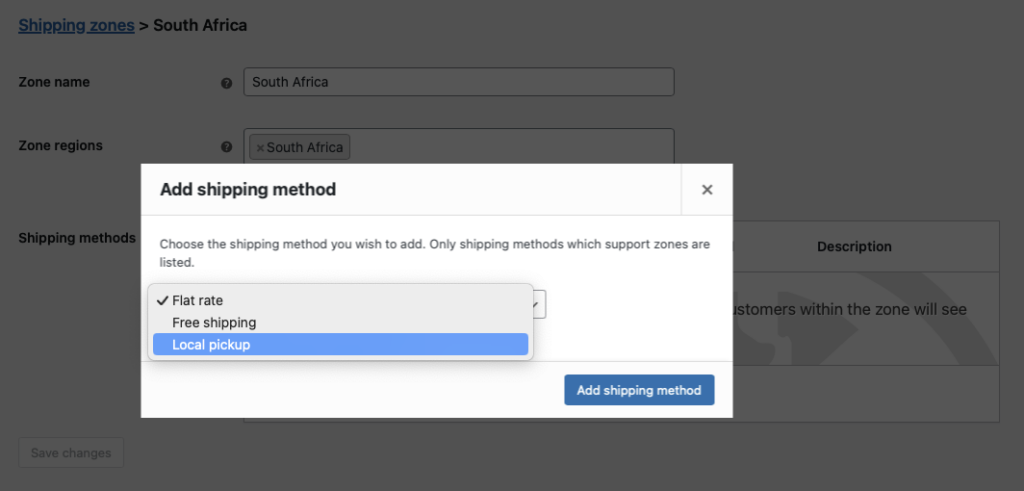
Permitir que os clientes escolham o levantamento ou a entrega no checkout utilizando os métodos de envio WooCommerce:
- No painel de controlo do WordPress, vá a WooCommerce > Definições > Expedição e clique em Adicionar zona de expedição.
- Introduzir um Nome da zona (por exemplo, “Área local”) e especifique a região do seu restaurante.
- Adicionar Recolha local como método de envio para a recolha na loja.
- Para a entrega, selecionar Envio gratuito ou Taxa fixa (por exemplo, mudar o nome de Taxa fixa para “Entrega local” e definir uma taxa $5).
5. Configurar estados de encomenda personalizados

Acompanhe o progresso da encomenda com estados personalizados utilizando um plugin gratuito de estado da encomenda personalizado (por exemplo Ni WooCommerce Plugin de estado da encomenda personalizado). Instale-o e crie estados como:
- Ativo: A encomenda está a ser preparada na cozinha.
- Pronto: A encomenda está pronta para ser recolhida ou entregue.
- Completo: A encomenda foi satisfeita e não é necessária mais nenhuma ação.
- Navegar para Estado da encomenda > Adicionar novo para os configurar.
6. Configurar e-mails e SMS automatizados para clientes (opcional)
Em seguida, pode enviar actualizações automáticas aos seus clientes quando o estado da encomenda é alterado, utilizando a função Plugin AutomateWoo extensão. Esta pode ser utilizada para os informar de que a encomenda está pronta para ser recolhida ou entregue.
Quando um estado da ordem é alterado, é possível configurar AutomatizarWoo enviará uma mensagem de correio eletrónico ao cliente. Pode configurar vários e-mails que são accionados por diferentes estados de encomenda e pode também aplicar regras adicionais para que os e-mails sejam enviados apenas quando determinadas condições são cumpridas.
Eis alguns exemplos dos tipos de automatização que pode implementar utilizando accionadores e regras:
Encomenda em preparação e-mail
Quando chega um pedido, a cozinha marca-o Ativo para mostrar que a preparação foi iniciada no seu sistema de encomendas. Configurar AutomatizarWoo para enviar um e-mail ao cliente sobre essa alteração de estado, confirmando que a cozinha está a trabalhar na sua encomenda. Isto cria expectativas e mantém o cliente informado do progresso.

E-mail de encomenda pronta para recolha
Enviar este e-mail apenas para encomendas de recolha local. No AutomateWoo, adicione uma Regra onde Encomendar → Método de envio = Recolha local pelo que o fluxo de trabalho só é acionado nesses casos.
A encomenda está a caminho do e-mail
Enviar este e-mail apenas para encomendas de entrega. No AutomateWoo, adicione um Regra: Encomenda → Método de envio é Taxa fixa OU Envio gratuito (ou seja, “é qualquer um de: Taxa fixa, Envio gratuito”).
Correio eletrónico de agradecimento
Depois de a encomenda ser marcada como Concluída, envie uma mensagem de correio eletrónico de agradecimento com um código de cupão para incentivar a repetição das vendas.
Calendário/programação
Em todos os exemplos acima, pode deixar o Calendário definição para Correr imediatamente a menos que pretenda aplicar um ligeiro atraso que lhe dê tempo para cancelar o envio de uma mensagem de correio eletrónico se o estado da encomenda tiver sido incorretamente alterado.

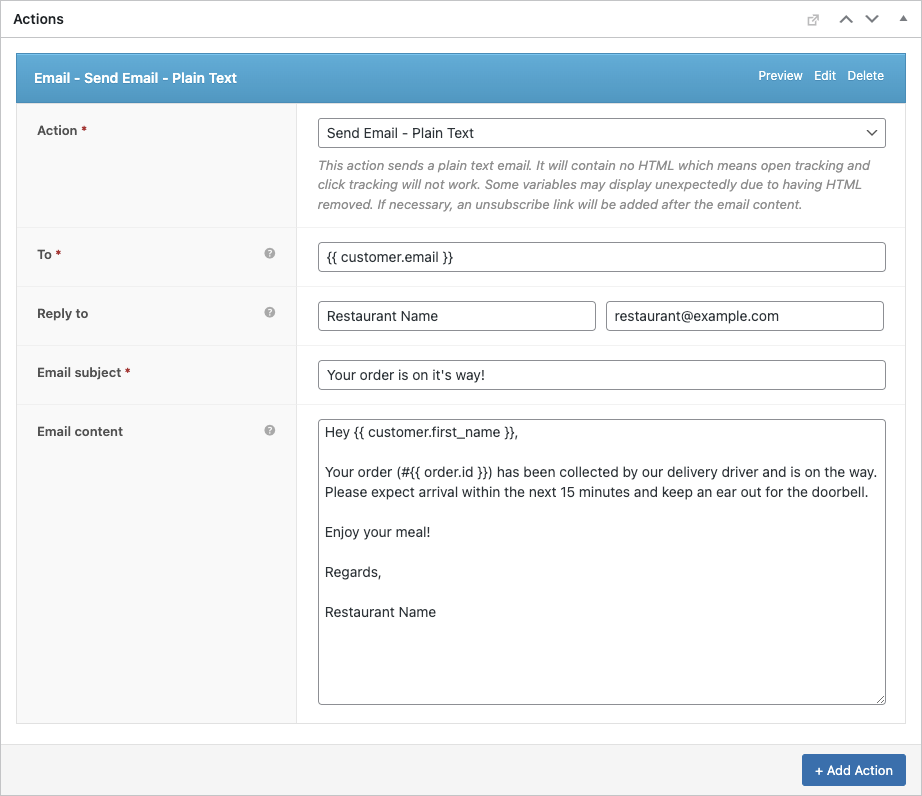
Acções
Para cada correio eletrónico, terá de configurar um correio eletrónico ou SMS mensagem de texto.
- No seu fluxo de trabalho, abra Acções → Adicionar ação.
- Escolher Enviar e-mail (ou Enviar SMS se utilizar SMS).
- Conjunto Para para
{{ customer.email }}por isso vai para o comprador. - Preencher o Assunto e Conteúdo do correio eletrónico (utilizar etiquetas de fusão conforme necessário).
- Guardar a ação.
Se, em vez disso, enviar SMS, selecione Enviar SMS e configurar o destinatário/mensagem de acordo com a sua configuração de SMS.
Eis um exemplo:
Com o tempo, isto poupará inúmeras horas e minimizará o risco de erro. Também é possível configurar AutomatizarWoo para enviar SMS utilizando Twilio que é outra grande caraterística deste sistema de encomendas para restaurantes.
6. Configuração FooSales POS
O FooSales funcionará sem qualquer configuração personalizada, mas será necessário configurar os estados das encomendas que o FooSales deve carregar. Abrir FooSales → Definições → Encomendas e adicione os seus estados personalizados em Estado das encomendas a carregar para que apareçam nas aplicações POS. Definir o Estado de apresentação da encomenda para definir que estado é aplicado na finalização da compra e escolher que estados contam como Estado das encomendas incompletas.

O FooSales também pode ser configurado para mostrar alertas de encomenda com base no estado da encomenda ou no método de envio associado a uma encomenda. Os alertas de encomendas asseguram que o pessoal do piso ou da cozinha é informado das novas encomendas e pode atuar sem demora graças ao seu sistema de encomendas para restaurantes.

Utilização do sistema de encomendas do seu restaurante de hambúrgueres
Eis como gerir as encomendas em linha e presenciais com o seu sistema:
Encomendas online
- Quando um cliente encomenda um hambúrguer personalizado online, a encomenda aparece no FooSales POS com um alerta.
- Veja a encomenda no POS, incluindo detalhes como coberturas (através de suplementos de produtos), ID da encomenda, estado, método de envio e total.
- Alterar o estado para Ativo para iniciar a preparação, accionando a mensagem de correio eletrónico/SMS “Encomenda em preparação”.
- O pessoal da cozinha pode ver os detalhes num tablet ou imprimir uma nota de encomenda utilizando o suporte da impressora térmica FooSales.
- Atualizar para Pronto quando concluído, notificar os clientes para recolha ou entrega. No caso das entregas, os condutores utilizam os detalhes da encomenda para a execução.
- Definir para Completo assim que o cliente receber a encomenda.
Encomendas internas

- Utilize o FooSales para criar encomendas presenciais no FooSales POS.
- Pesquise produtos (por exemplo, “Double Cheeseburger”) ou leia códigos de barras, com personalizações de cobertura sincronizadas através do WooCommerce Product Add-Ons.
- Adicione artigos ao carrinho, aplique descontos ou cupões, ligue a um perfil de cliente e selecione métodos de pagamento no ecrã de finalização da compra.
- Definir o estado da ordem para Processamento para avisar o pessoal da cozinha.
- As encomendas são armazenadas no WooCommerce e o inventário é atualizado automaticamente.
Visualização de encomendas

- As encomendas em linha e presenciais aparecem no painel de controlo WooCommerce em Encomendas e na secção de encomendas do FooSales’.
- Utilize os relatórios WooCommerce para análise de vendas e inventário.
Conclusão
A configuração de um sistema de pedidos com WordPress, WooCommerce, FooSales e a extensão Product Add-Ons equipa sua hamburgueria para lidar com pedidos on-line e presenciais de forma eficiente. Este sistema agiliza a personalização, rastreia os pedidos e aumenta a satisfação do cliente com um custo mínimo. Inscreva-se para obter um FooSales teste gratuito para começar e otimizar as operações do seu restaurante.
 English
 German
 Dutch
Dutch Spanish
 Italian
 Portuguese
 French
 Polish
 Greek
Greek