


Gli hamburger sono personali. Bacon extra, niente cipolle, svizzero al posto del cheddar e, se si offre ai clienti la possibilità di scegliere, la maggior parte di essi dirà di sì alle patatine fritte e a una bibita, se lo si rende facile. La nostra integrazione con il plugin WooCommerce Product Add-Ons rende facile questo livello di personalizzazione sia per gli ordini online che per quelli di persona.
Come funziona il sistema di ordinazione di un ristorante di hamburger con FooSales e WooCommerce?
Il sistema di ordinazione consente ai clienti di effettuare ordini online o di persona. Utilizzando WordPress, WooCommerce e FooSales, comprende:
- Negozio online: I clienti sfogliano un menu di prodotti online, aggiungono hamburger al carrello e personalizzano i condimenti (ad esempio, formaggio extra, niente cipolle) utilizzando il menu di navigazione. WooCommerce Prodotti aggiuntivi estensione. Il sistema tiene traccia degli articoli e calcola i costi.
- Account utente o Checkout ospite: I clienti creano un account per salvare la cronologia degli ordini e le preferenze o utilizzano il checkout ospite per comodità.
- Selezione della consegna o del ritiro: I clienti scelgono la consegna a un indirizzo o il ritiro in negozio.
- Elaborazione dei pagamenti: I gateway di pagamento sicuri gestiscono carte di credito/debito, portafogli digitali (ad esempio, PayPal) o contanti alla consegna.
- Conferma dell'ordine: Dopo il pagamento, i clienti ricevono un'e-mail o una notifica con i dettagli dell'ordine e l'orario di ritiro/consegna previsto.
- Gestione degli ordini: Gli ordini vengono inviati al back-end WooCommerce del ristorante e caricati in FooSales per essere elaborati dal personale.
- Evasione degli ordini: Il personale di cucina prepara gli ordini e gli autisti di consegna sono assegnati per gli ordini di consegna.
- Tracciabilità dell'ordine: I clienti possono seguire in tempo reale lo stato dell'ordine (ad esempio, in preparazione, pronto o in consegna).
- Consegna o ritiro: Gli ordini vengono consegnati all'indirizzo specificato o ritirati al ristorante.
- Cronologia degli ordini e gestione dei conti: I clienti possono accedere agli ordini passati e gestire le impostazioni dell'account.
- Analisi e reportistica: Il sistema fornisce dati per la gestione dell'inventario, il monitoraggio delle vendite e il miglioramento del servizio.
Impostazione del sistema di ordinazione del vostro ristorante di hamburger
Questa guida utilizza WordPress, WooCommerce, FooSales, e il WooCommerce Prodotti aggiuntivi per creare un sistema di ordinazione economicamente vantaggioso. WooCommerce, una piattaforma di e-commerce WordPress, gestisce gli ordini online, mentre FooSales integra gli ordini di persona e online tramite un sistema POS. L'estensione WooCommerce Product Add-Ons consente di personalizzare le guarnizioni degli hamburger. Ecco come configurarla:
1. Introduzione all'WordPress e all'WooCommerce
Se siete nuovi nell'WordPress o nell'WooCommerce, seguite questa procedura guida per configurare il vostro sito in pochi e semplici passi. Una volta che il vostro sito è pronto, passate alla sezione successiva.
2. Creare prodotti

Ogni voce del menu, ad esempio un cheeseburger o delle patatine, viene aggiunta come prodotto WooCommerce. Per organizzare il menu, creare delle categorie di prodotti:
- Vai a Prodotti > Categorie nel cruscotto WordPress
- Cliccare Aggiungi nuovo per creare categorie come “Hamburger”, “Contorni” e “Bevande”.”
Quindi, aggiungere i prodotti:
- Andare a Prodotti > Aggiungi nuovo nel cruscotto di amministrazione dell'WooCommerce.
- Inserire il Titolo (ad esempio, “Cheeseburger classico”), Descrizione lunga (ad esempio, dettagli sull'hamburger), Dati del prodotto (ad esempio, il prezzo), Descrizione breve, Categorie di prodotti, e Immagine del prodotto.
- Cliccare Pubblicare per aggiungere il prodotto. Ripetere l'operazione per tutte le voci di menu.
3. Configurazione dei componenti aggiuntivi del prodotto WooCommerce
Per abilitare la personalizzazione dei condimenti dell'hamburger, installare il file Estensione dei componenti aggiuntivi del prodotto WooCommerce (compatibile con la versione web FooSales). In questo modo i clienti possono personalizzare i loro hamburger.

Creare un Componenti aggiuntivi globali per i condimenti dell'hamburger e assegnarlo all'elemento Hamburger categoria di prodotto. In questo modo, le stesse opzioni di guarnizione (ad esempio, formaggio extra, jalapeños, bacon) appaiono automaticamente su ogni prodotto di hamburger, senza che dobbiate configurarle tutte. È il modo più veloce per mantenere il vostro menu coerente e aggiornare i prezzi o le scelte in un unico posto.

Se un hamburger specifico necessita di opzioni uniche, aggiungete un Componenti aggiuntivi per prodotto per quel prodotto. Utilizzatela per aggiungere o perfezionare le scelte solo per quell'articolo, ad esempio un elenco di caselle di controllo “Escludi condimenti per questo hamburger” per rimuovere gli ingredienti standard di quel prodotto. I componenti aggiuntivi globali e per prodotto funzionano insieme, in modo da ottenere un'ampia copertura della categoria e un controllo a grana fine dove serve.
WooCommerce Product Add-Ons supporta l'importazione e l'esportazione di componenti aggiuntivi globali tramite file JSON. Ciò è particolarmente utile per testare o replicare le configurazioni dei componenti aggiuntivi nei vari negozi. Di seguito sono riportati due file JSON di esempio che è possibile utilizzare per impostare i topping standard per gli hamburger e modificarli per il proprio negozio:
[ {"name": "Bun", "title_format": "label", "description_enable": 0, "description": "", "placeholder_enable": 0, "segnaposto": "", "tipo": "multiple_choice", "display": "radiobutton", "position": 0, "required": 1, "restrizioni": 0, "restrictions_type": "any_text", "adjust_price": 0, "tipo_prezzo": "flat_fee", "price": "", "id": "1757422001", "min": 0, "max": 0, "default": 0, "options": [ {"label": "Standard", "prezzo": "", "immagine": "", "price_type": "flat_fee", "visibility": 1 }, { "label": "Sesamo", "prezzo": "", "immagine": "", "tipo_prezzo": "flat_fee", "visibility": 1 }, { "label": "Brioche", "prezzo": "5", "immagine": "", "tipo_prezzo": "flat_fee", "visibility": 1 }, { "label": "Senza glutine", "prezzo": "10", "immagine": "", "tipo_prezzo": "flat_fee", "visibility": 1 }, { "label": "Wrap di lattuga (senza panino)", "prezzo": "", "immagine": "", "tipo_prezzo": "flat_fee", "visibility": 1 } ] }, { "name": "Dimensione Patty", "title_format": "label", "description_enable": 0, "description": "", "placeholder_enable": 0, "segnaposto": "", "tipo": "multiple_choice", "display": "radiobutton", "position": 1, "required": 1, "restrizioni": 0, "restrictions_type": "any_text", "adjust_price": 0, "tipo_prezzo": "flat_fee", "price": "", "id": "1757422002", "min": 0, "max": 0, "default": 0, "options": [ {"label": "Patty singolo", "prezzo": "", "immagine": "", "price_type": "flat_fee", "visibility": 1 }, { "label": "Patty doppio", "prezzo": "35", "immagine": "", "tipo_prezzo": "flat_fee", "visibility": 1 }, { "label": "Tripla Patty", "prezzo": "70", "immagine": "", "tipo_prezzo": "flat_fee", "visibility": 1 } ] }, { "name": "Doneness", "title_format": "label", "description_enable": 0, "description": "", "placeholder_enable": 0, "segnaposto": "", "tipo": "multiple_choice", "display": "radiobutton", "position": 2, "required": 1, "restrizioni": 0, "restrictions_type": "any_text", "adjust_price": 0, "tipo_prezzo": "flat_fee", "price": "", "id": "1757422003", "min": 0, "max": 0, "default": 0, "options": [ { "label": "Raro", "prezzo": "", "immagine": "", "price_type": "flat_fee", "visibility": 1 }, { "label": "Medium Rare", "prezzo": "", "immagine": "", "tipo_prezzo": "flat_fee", "visibility": 1 }, { "label": "Medio", "prezzo": "", "immagine": "", "tipo_prezzo": "flat_fee", "visibility": 1 }, { "label": "Pozzo medio", "prezzo": "", "immagine": "", "tipo_prezzo": "flat_fee", "visibility": 1 }, { "label": "Ben fatto", "prezzo": "", "immagine": "", "tipo_prezzo": "flat_fee", "visibility": 1 } ] }, { "name": "Formaggio", "title_format": "label", "description_enable": 0, "description": "", "placeholder_enable": 0, "segnaposto": "", "tipo": "multiple_choice", "display": "radiobutton", "position": 3, "required": 1, "restrizioni": 0, "restrictions_type": "any_text", "adjust_price": 0, "tipo_prezzo": "flat_fee", "price": "", "id": "1757422004", "min": 0, "max": 0, "default": 0, "options": [ {"label": "Senza formaggio", "prezzo": "", "immagine": "", "price_type": "flat_fee", "visibility": 1 }, { "label": "Cheddar", "prezzo": "10", "immagine": "", "tipo_prezzo": "flat_fee", "visibility": 1 }, { "label": "Swiss", "price": "12", "immagine": "", "tipo_prezzo": "flat_fee", "visibility": 1 }, { "label": "Americano", "prezzo": "8", "immagine": "", "tipo_prezzo": "flat_fee", "visibility": 1 }, { "label": "Blue Cheese", "prezzo": "15", "immagine": "", "tipo_prezzo": "flat_fee", "visibility": 1 } ] }, { "name": "Guarnizioni extra di carne", "title_format": "label", "description_enable": 0, "description": "", "placeholder_enable": 0, "segnaposto": "", "tipo": "checkbox", "display": "select", "position": 4, "required": 0, "restrizioni": 0, "restrictions_type": "any_text", "adjust_price": 0, "tipo_prezzo": "flat_fee", "price": "", "id": "1757422005", "min": 0, "max": 0, "default": "", "opzioni": [ {"label": "Pancetta croccante", "prezzo": "18", "immagine": "", "tipo_prezzo": "flat_fee", "visibility": 1 }, { "label": "Uovo fritto", "prezzo": "12", "immagine": "", "tipo_prezzo": "flat_fee", "visibility": 1 }, { "label": "Patty di manzo extra", "prezzo": "35", "immagine": "", "tipo_prezzo": "flat_fee", "visibility": 1 }, { "label": "Striscia di pollo alla griglia", "prezzo": "20", "immagine": "", "tipo_prezzo": "flat_fee", "visibility": 1 }, { "label": "Pulled pork", "price": "22", "immagine": "", "tipo_prezzo": "flat_fee", "visibility": 1 } ] }, { "name": "Extra Veggie Toppings", "title_format": "label", "description_enable": 0, "description": "", "placeholder_enable": 0, "segnaposto": "", "tipo": "checkbox", "display": "select", "position": 5, "required": 0, "restrizioni": 0, "restrictions_type": "any_text", "adjust_price": 0, "tipo_prezzo": "flat_fee", "price": "", "id": "1757422006", "min": 0, "max": 0, "default": "", "opzioni": [ {"label": "Lattuga", "prezzo": "", "immagine": "", "tipo_prezzo": "flat_fee", "visibility": 1 }, { "label": "Pomodoro", "prezzo": "", "immagine": "", "tipo_prezzo": "flat_fee", "visibility": 1 }, { "label": "Sottaceti", "prezzo": "", "immagine": "", "tipo_prezzo": "flat_fee", "visibility": 1 }, { "label": "Cipolle (crude)", "prezzo": "", "immagine": "", "tipo_prezzo": "flat_fee", "visibilità": 1 }, { "label": "Cipolle caramellate", "prezzo": "5", "immagine": "", "tipo_prezzo": "flat_fee", "visibilità": 1 }, { "label": "Jalapeños / peperoncino", "prezzo": "5", "immagine": "", "tipo_prezzo": "flat_fee", "visibility": 1 }, { "label": "Funghi", "prezzo": "8", "immagine": "", "tipo_prezzo": "flat_fee", "visibility": 1 }, { "etichetta": "Avocado", "prezzo": "18", "immagine": "", "tipo_prezzo": "flat_fee", "visibility": 1 } ] }, { "name": "Salse", "title_format": "label", "description_enable": 0, "description": "", "placeholder_enable": 0, "segnaposto": "", "tipo": "checkbox", "display": "select", "position": 6, "required": 0, "restrizioni": 0, "restrictions_type": "any_text", "adjust_price": 0, "tipo_prezzo": "flat_fee", "price": "", "id": "1757422007", "min": 0, "max": 0, "default": "", "opzioni": [ {"label": "Ketchup", "prezzo": "", "immagine": "", "price_type": "flat_fee", "visibility": 1 }, { "label": "Senape", "prezzo": "", "immagine": "", "tipo_prezzo": "flat_fee", "visibility": 1 }, { "label": "Maionese", "prezzo": "", "immagine": "", "tipo_prezzo": "flat_fee", "visibility": 1 }, { "label": "Salsa BBQ", "prezzo": "5", "immagine": "", "tipo_prezzo": "flat_fee", "visibility": 1 }, { "label": "Aglio aioli", "prezzo": "5", "immagine": "", "tipo_prezzo": "flat_fee", "visibility": 1 }, { "label": "Peri-Peri", "prezzo": "5", "immagine": "", "tipo_prezzo": "flat_fee", "visibility": 1 } ] }, { "name": "Extra", "title_format": "label", "description_enable": 0, "description": "", "placeholder_enable": 0, "segnaposto": "", "tipo": "checkbox", "display": "select", "position": 7, "required": 0, "restrizioni": 0, "restrictions_type": "any_text", "adjust_price": 0, "tipo_prezzo": "flat_fee", "price": "", "id": "1757422008", "min": 0, "max": 0, "default": "", "opzioni": [ {"label": "Fetta di formaggio extra", "prezzo": "15", "immagine": "", "tipo_prezzo": "flat_fee", "visibility": 1 }, { "label": "Sottaceti extra", "prezzo": "3", "immagine": "", "tipo_prezzo": "flat_fee", "visibility": 1 }, { "label": "Salsa extra", "prezzo": "3", "immagine": "", "tipo_prezzo": "flat_fee", "visibility": 1 } ] }, { "name": "Esclusioni (Rimuovere)", "title_format": "label", "description_enable": 0, "description": "", "placeholder_enable": 0, "segnaposto": "", "tipo": "checkbox", "display": "select", "position": 8, "required": 0, "restrizioni": 0, "restrictions_type": "any_text", "adjust_price": 0, "tipo_prezzo": "flat_fee", "price": "", "id": "1757422009", "min": 0, "max": 0, "default": "", "opzioni": [ {"label": "Senza lattuga", "prezzo": "", "immagine": "", "tipo_prezzo": "flat_fee", "visibility": 1 }, { "label": "Senza pomodoro", "prezzo": "", "immagine": "", "tipo_prezzo": "flat_fee", "visibility": 1 }, { "label": "No cipolle", "prezzo": "", "immagine": "", "tipo_prezzo": "flat_fee", "visibility": 1 }, { "label": "Senza sottaceti", "prezzo": "", "immagine": "", "tipo_prezzo": "flat_fee", "visibility": 1 }, { "label": "Senza salsa", "prezzo": "", "immagine": "", "tipo_prezzo": "flat_fee", "visibility": 1 } ] } ]
4. Abilitare le opzioni di ritiro e consegna
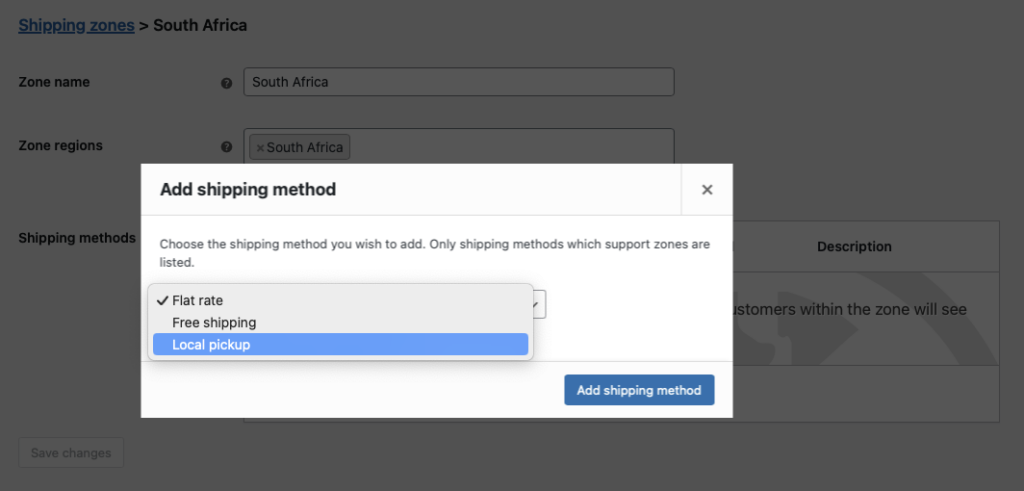
Consentite ai clienti di scegliere il ritiro o la consegna al momento del checkout utilizzando i metodi di spedizione WooCommerce:
- Nel cruscotto WordPress, andare su WooCommerce > Impostazioni > Spedizione e fare clic su Aggiungi zona di spedizione.
- Inserire un Nome della zona (ad esempio, “Area locale”) e specificare la regione del ristorante.
- Aggiungi Ritiro locale come metodo di spedizione per il ritiro in negozio.
- Per la consegna, selezionare Spedizione gratuita o Tariffa forfettaria (ad esempio, rinominare la Tariffa fissa in “Consegna locale” e impostare una tariffa di $5).
5. Configurazione degli stati dell'ordine personalizzati

Tracciare l'avanzamento dell'ordine con stati personalizzati utilizzando un plugin gratuito per lo stato dell'ordine personalizzato (ad es. Ni WooCommerce Plugin di stato dell'ordine personalizzato). Installatelo e create stati come:
- Attivo: L'ordine viene preparato in cucina.
- Pronto: L'ordine è pronto per il ritiro o la consegna.
- Completo: L'ordine è stato evaso e non sono necessarie ulteriori azioni.
- Andare a Stato dell'ordine > Aggiungi nuovo per configurarli.
6. Impostazione di e-mail ed SMS automatici per i clienti (opzionale)
È poi possibile inviare aggiornamenti automatici ai clienti quando lo stato dell'ordine viene modificato, utilizzando l'opzione Plugin AutomateWoo estensione. Questo può essere utilizzato per comunicare che l'ordine è pronto per il ritiro o per la consegna.
Quando lo stato di un ordine viene modificato, è possibile configurare AutomateWoo invierà un'e-mail al cliente. È possibile impostare diverse e-mail che si attivano in base a diversi stati dell'ordine e si possono anche applicare regole aggiuntive in modo che le e-mail vengano inviate solo quando si verificano determinate condizioni.
Ecco alcuni esempi dei tipi di automazione che si possono implementare utilizzando trigger e regole:
Ordine in fase di preparazione e-mail
Quando arriva un ordine, la cucina lo contrassegna. Attivo per indicare che la preparazione è iniziata nel sistema di ordinazione. Configurare AutomateWoo di inviare un'e-mail al cliente in caso di cambiamento di stato, confermando che la cucina sta lavorando al suo ordine. In questo modo si stabiliscono le aspettative e si informano i clienti sui progressi.

Email di ordine pronto per il ritiro
Inviare questa e-mail solo per gli ordini di ritiro locale. In AutomateWoo, aggiungete una regola dove Ordine → Metodo di spedizione = Ritiro locale quindi il flusso di lavoro si attiva solo in questi casi.
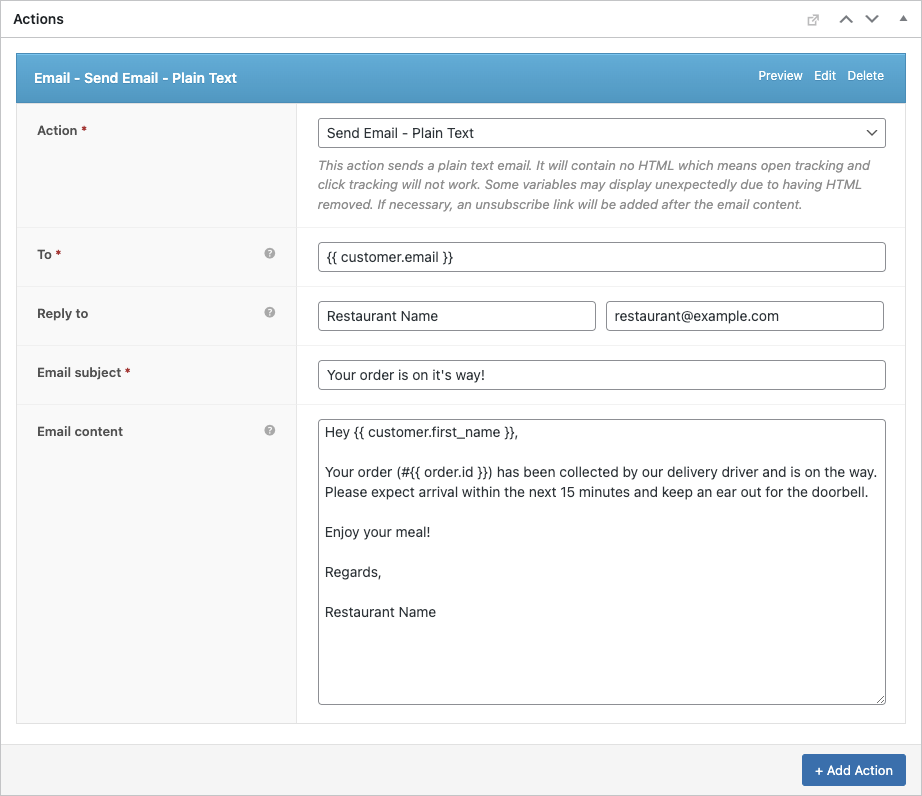
L'ordine è in arrivo via e-mail
Invia questa e-mail solo per ordini di consegna. In AutomateWoo, aggiungere un Regola: Ordine → Metodo di spedizione è Tariffa forfettaria O Spedizione gratuita (ad esempio, “è uno dei seguenti: tariffa fissa, spedizione gratuita”).
E-mail di ringraziamento
Dopo che l'ordine è stato contrassegnato come completato, inviate un'e-mail di ringraziamento con un codice coupon per incentivare le vendite ripetute.
Tempistica/schedulazione
In tutti gli esempi precedenti, è possibile lasciare l'opzione Tempistica impostazione su Eseguire immediatamente a meno che non si voglia applicare un leggero ritardo che dia il tempo di annullare l'invio di un'e-mail se lo stato dell'ordine è stato modificato in modo errato.

Azioni
Per ogni e-mail è necessario impostare un e-mail o SMS messaggio di testo.
- Nel flusso di lavoro, aprire Azioni → Aggiungi azione.
- Scegliere Invia e-mail (o Inviare SMS se si utilizzano gli SMS).
- Set A a
{{ cliente.email }}quindi va all'acquirente. - Compilare il modulo Oggetto e Contenuto dell'e-mail (utilizzare i tag di unione se necessario).
- Risparmiare l'azione.
Se invece si inviano SMS, scegliere Inviare SMS e configurare il destinatario/messaggio in base all'impostazione degli SMS.
Ecco un esempio:
Con il tempo, si risparmieranno innumerevoli ore e si ridurrà al minimo il rischio di errori. È inoltre possibile configurare AutomateWoo per inviare SMS utilizzando Twilio che è un'altra grande caratteristica di questo sistema di ordinazione per ristoranti.
6. Configurazione FooSales POS
L'FooSales funziona senza alcuna configurazione personalizzata, ma è necessario configurare gli stati degli ordini che l'FooSales deve caricare. Aprire FooSales → Impostazioni → Ordini e aggiungere gli stati personalizzati sotto Stati dell'ordine da caricare in modo che appaiano nelle applicazioni dell'POS. Impostare il Stati di invio dell'ordine per definire quale stato viene applicato al checkout e scegliere quali stati contano come Stati dell'ordine incompleti.

Si può anche impostare l'FooSales in modo che visualizzi avvisi d'ordine in base allo stato dell'ordine o al metodo di spedizione associato a un ordine. Gli avvisi sugli ordini garantiscono che il personale di sala o di cucina sia informato dei nuovi ordini e sia in grado di agire senza ritardi grazie alla vostra sistema di ordinazione per ristoranti.

Utilizzo del sistema di ordinazione del ristorante Burger
Ecco come gestire gli ordini online e di persona con il vostro sistema:
Ordini online
- Quando un cliente ordina un hamburger personalizzato online, l'ordine appare in FooSales POS con un avviso.
- Visualizzare l'ordine nell'POS, compresi i dettagli come le guarnizioni (tramite i Product Add-Ons), l'ID dell'ordine, lo stato, il metodo di spedizione e il totale.
- Cambiare lo stato in Attivo per avviare la preparazione, attivando l'e-mail/SMS “Ordine in preparazione”.
- Il personale di cucina può visualizzare i dettagli su un tablet o stampare un buono d'ordine utilizzando il supporto della stampante termica FooSales.
- Aggiornamento a Pronto una volta completati, avvisano i clienti per il ritiro o la consegna. Per le consegne, gli autisti utilizzano i dettagli dell'ordine per l'evasione.
- Impostare su Completo una volta che il cliente ha ricevuto l'ordine.
Ordini interni

- Utilizzate l'FooSales per creare ordini di persona sull'FooSales POS.
- Ricerca di prodotti (ad esempio, “Double Cheeseburger”) o scansione di codici a barre, con personalizzazioni di topping sincronizzate tramite WooCommerce Product Add-Ons.
- Aggiungete articoli al carrello, applicate sconti o coupon, collegatevi al profilo del cliente e selezionate i metodi di pagamento nella schermata di checkout.
- Impostare lo stato dell'ordine su Elaborazione per avvisare il personale di cucina.
- Gli ordini vengono memorizzati in WooCommerce e l'inventario si aggiorna automaticamente.
Visualizzazione degli ordini

- Gli ordini online e di persona vengono visualizzati nel cruscotto WooCommerce alla voce Ordini e nella sezione ordini di FooSales’.
- Utilizzate i rapporti WooCommerce per l'analisi delle vendite e delle scorte.
Conclusione
La creazione di un sistema di ordinazione con WordPress, WooCommerce, FooSales e l'estensione Product Add-Ons consente al vostro ristorante di hamburger di gestire in modo efficiente gli ordini online e di persona. Questo sistema semplifica la personalizzazione, tiene traccia degli ordini e migliora la soddisfazione dei clienti con costi minimi. Registratevi per un Prova gratuita di FooSales per iniziare a ottimizzare le operazioni del vostro ristorante.